
~~その1からの続き
GUIのインストール画面で「Next」ボタン押下で次に進む。
まずは言語の一覧から「Japanese(日本語)」を選んで、「Next」を押下。
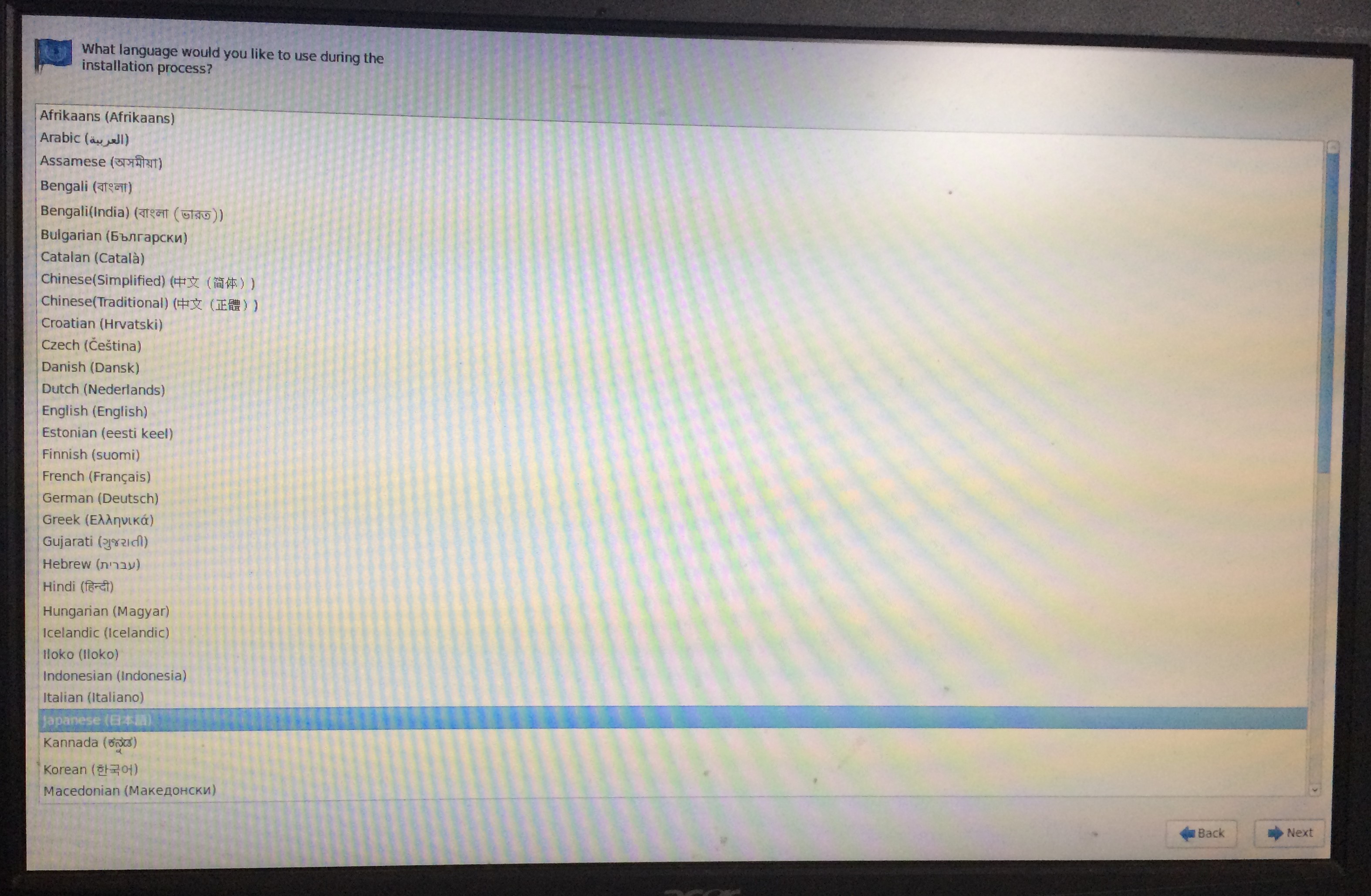
「このシステム用の適切なキーボードを選択」で言語の一覧から「日本語」を選択して「次」を押下。
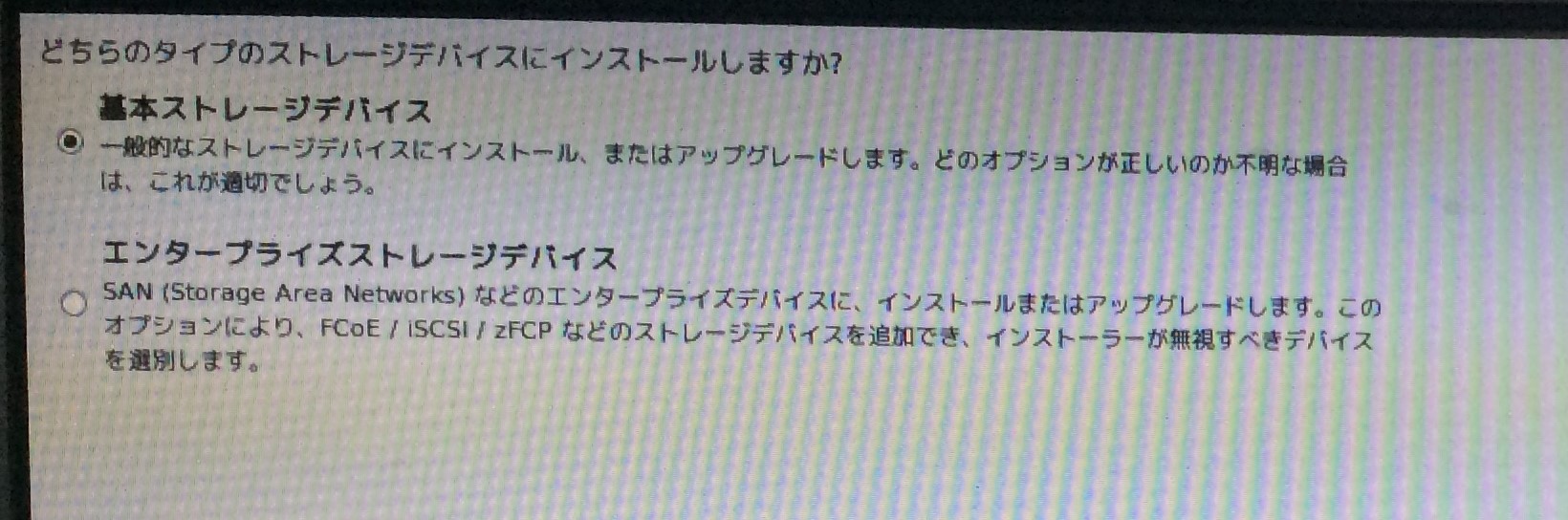
ストレージデバイスを選択する画面が表示される。ここは「基本ストレージデバイス」を選択して「次」を押下
もう一方はSAN(Strage Area Network)などの特別な環境にインストールしたい場合なので、PCをサーバー化するくらいの用途なら、まずSANを導入していることはないだろう。
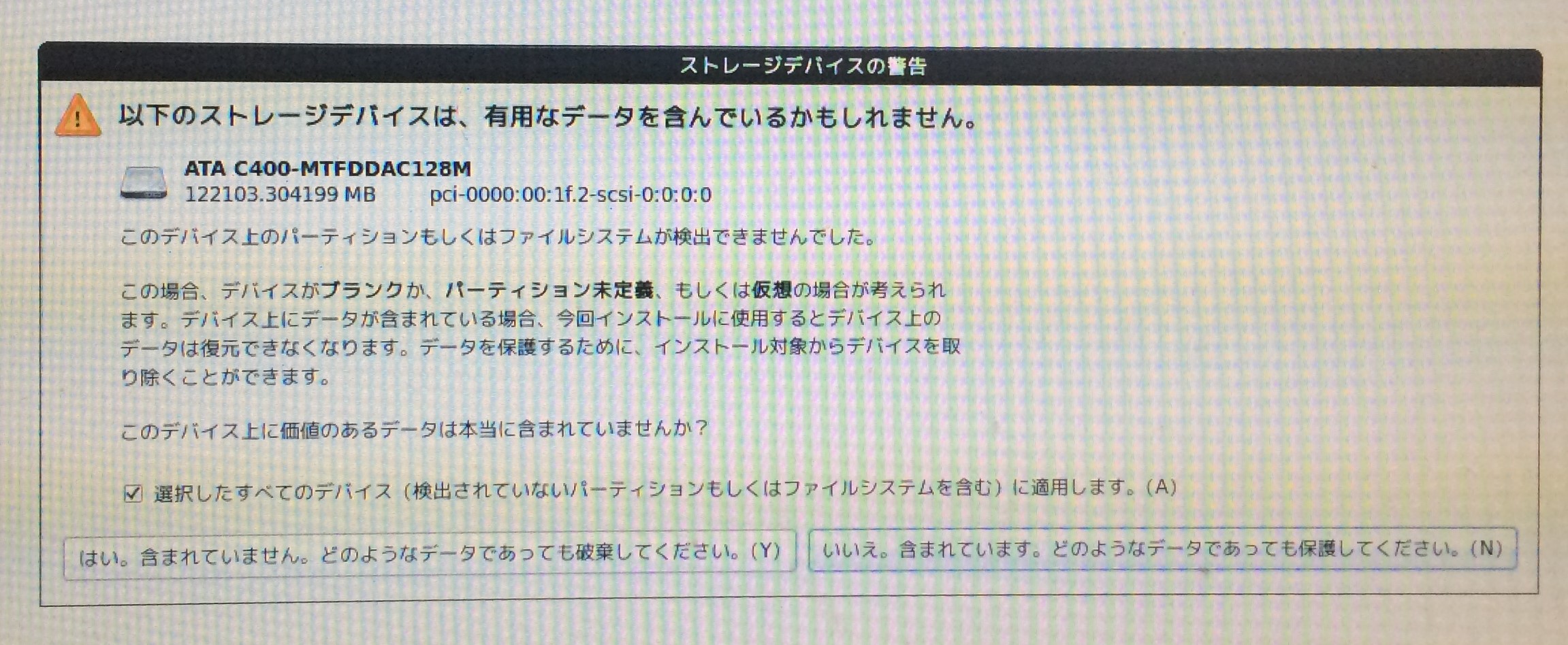
 今回はWindowsを入れていたPCの転用なので、もちろんストレージにはデータが入っている。ということでインストーラーが「ストレージデバイスの警告」を出してきて、データを破棄するか、保護するかを選択する。
今回はサブPCのデータもバックアップ済みなので、「選択したすべてのデバイス・・・」にチェックを入れて、「はい、含まれていません。どのようなデータであっても破棄してください。」を押下。
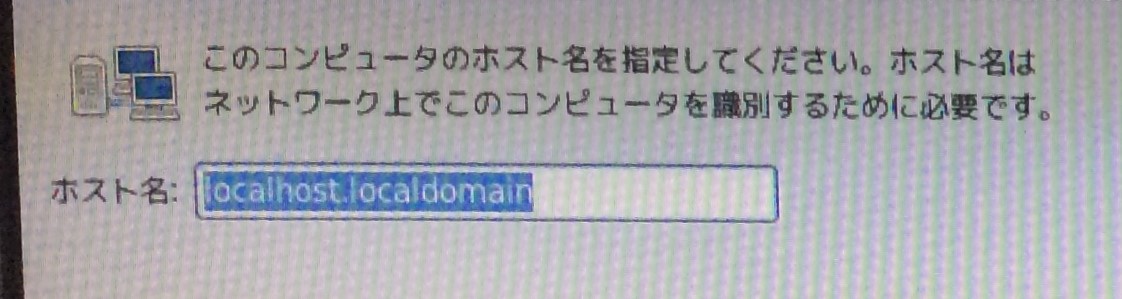
 次に、ホスト名を指定する画面が表示。
任意のホスト名を入力する。もし、公開用サーバーで独自ドメインを割り当てるならば、この時点で設定しておいても良いだろう。
 また、NICが正しく認識できているか確認したければ、この画面で「ネットワークの設定」を行うことができるので、それをやっておいても良いだろう。
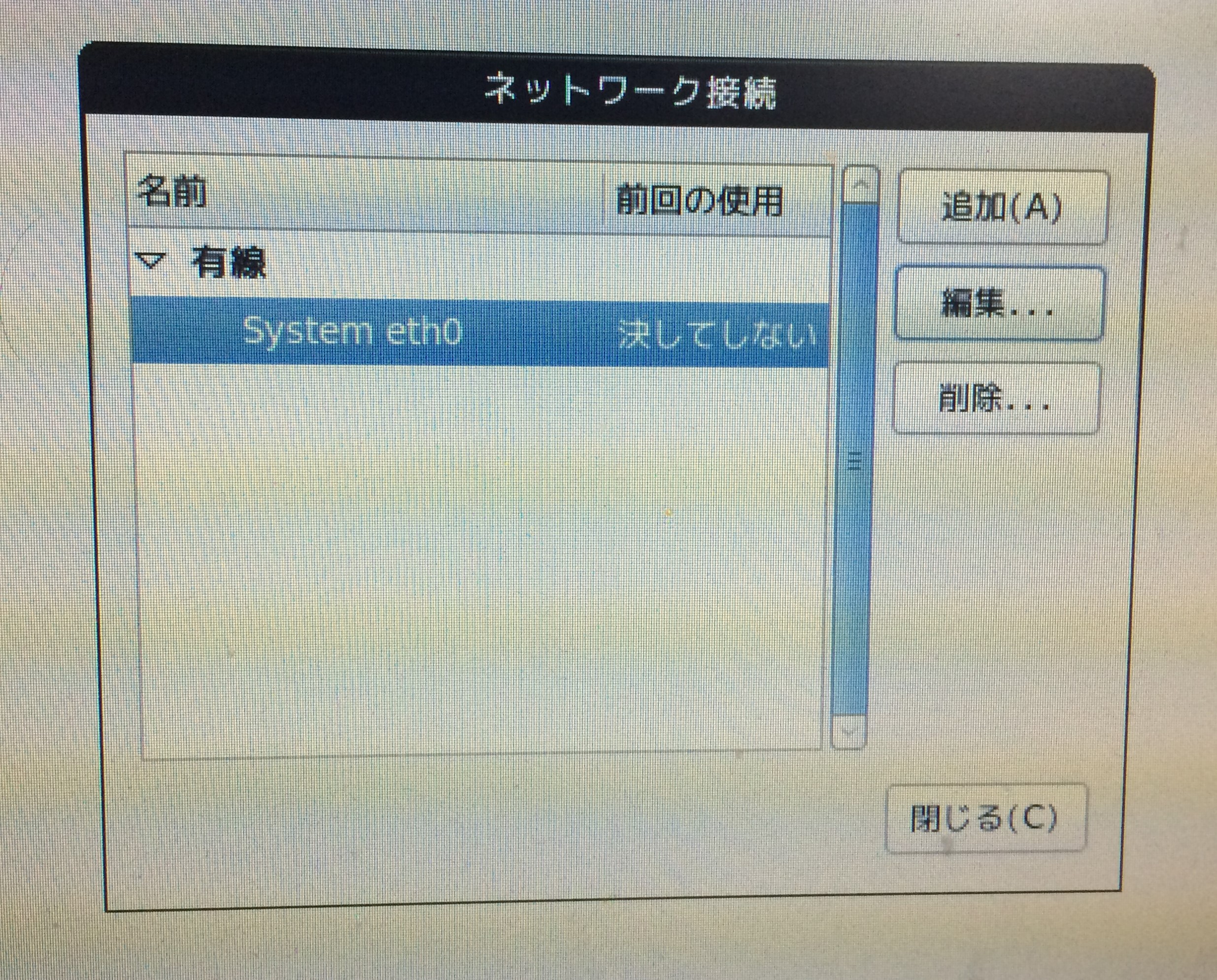
ちゃんとNICが認識されていれば、「ネットワーク接続」のダイアログに「有線 > System eth0」と表示されているはず。
それを選択すると「編集」ボタンが押下できるようになるので、「編集」を押下。
 System eth0 の編集画面では、まず「自動接続する」のチェックを入れて、システム起動時にネットワークに接続されるようにしておく。(スクショではチェック入れてないが後で入れてます)
次は「IPv4のセッティング」タブを表示。方式がデフォルトで「自動(DHCP)」になっているはず。
実際にどう運用するかによるが、固定のIPにしたければ、方式の一覧から「手動」を選ぶ。
アドレスを固定したければ、アドレス欄右の「追加」ボタンを押下。
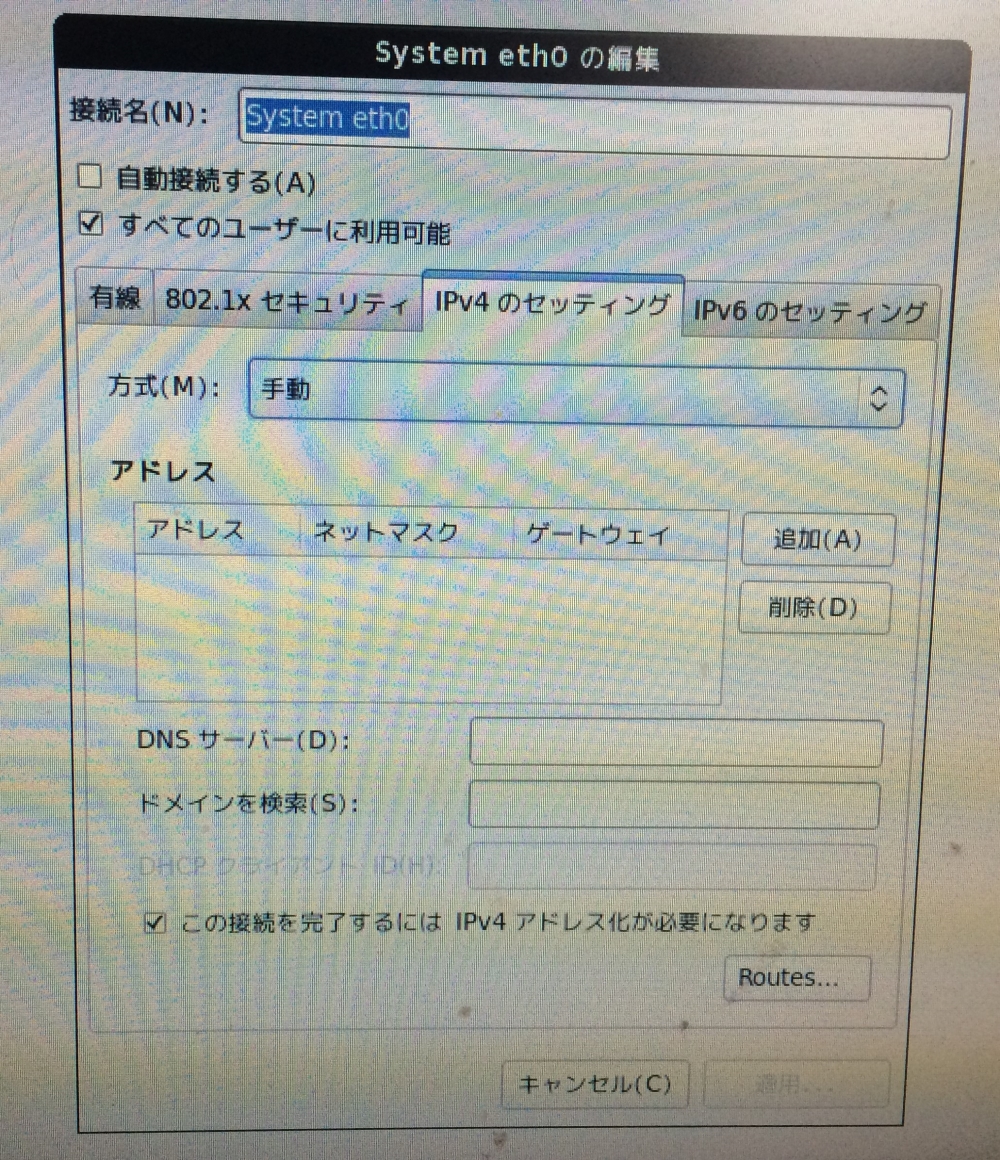
| アドレス | 192.168.3.101 | サーバーのIPv4アドレス |
|---|---|---|
| ネットマスク | 24 | ネットマスクのビット数。255.255.255.0 としているのと同じ意味。 |
| ゲートウェイ | 192.168.3.1 | このサーバーがぶら下がっているルーターのアドレス。 |
設定が完了したら、「適用」押下→「閉じる」押下→「次」押下。
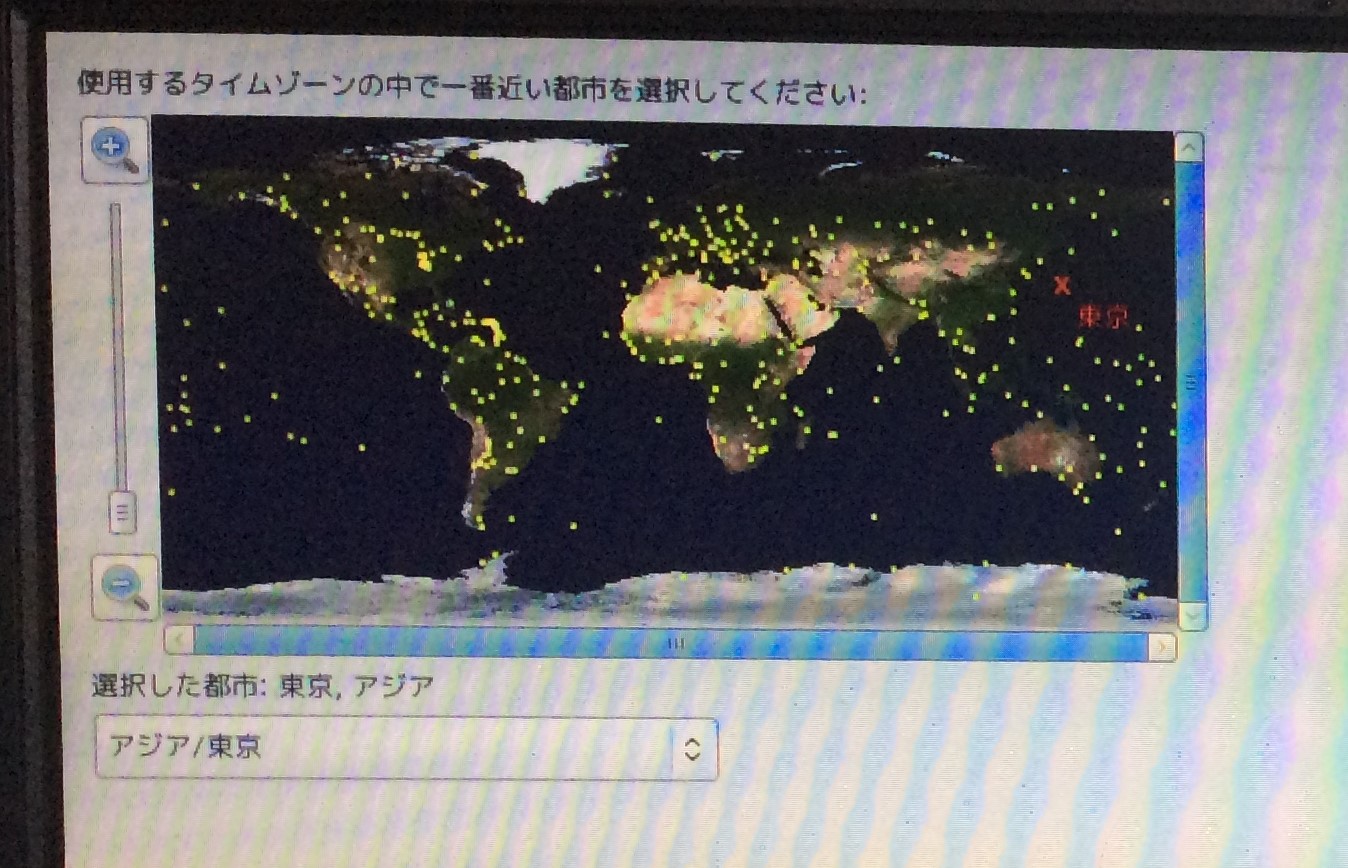
次は、タイムゾーンの設定。システムの言語で日本語を選んでいれば、おそらく「アジア/東京」がデフォルトで選択されているはず。選択されていない、あるいは別のタイムゾーンを使うのであれば、ドロップダウンから使いたいタイムゾーンを選ぶ。
さらに、画面下方に「システムクロックでUTCを使用」のチェックがあるので設定する。UTCは世界標準時。
チェックを入れていると、ファイルなどのタイムスタンプがUTCになるようなので、デフォルトではチェックが入っているが、今回は外す。
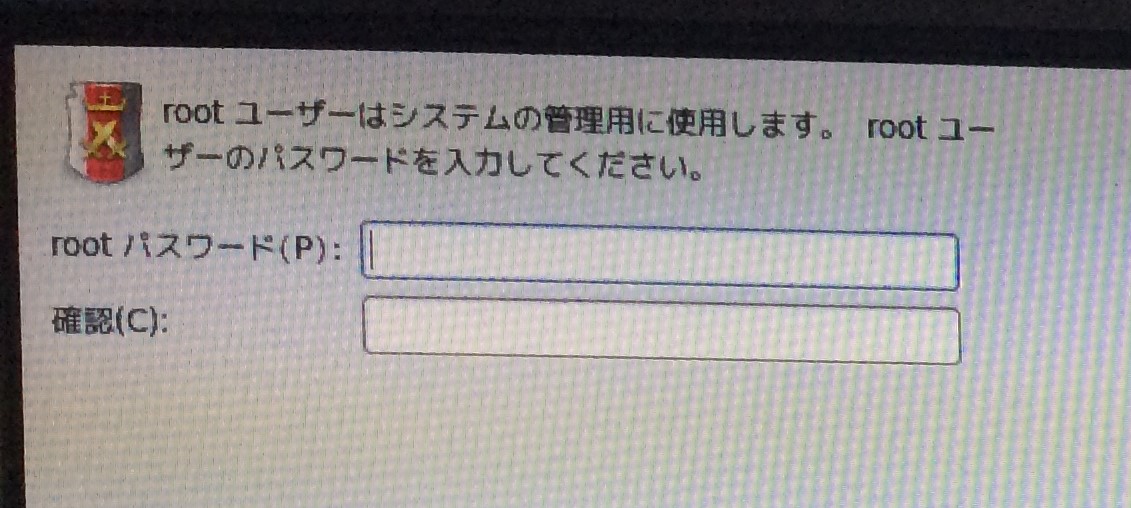
 次は、rootのパスワードを2回入力する。サーバーを公開するなら、ここは厳重なパスワードにしよう。
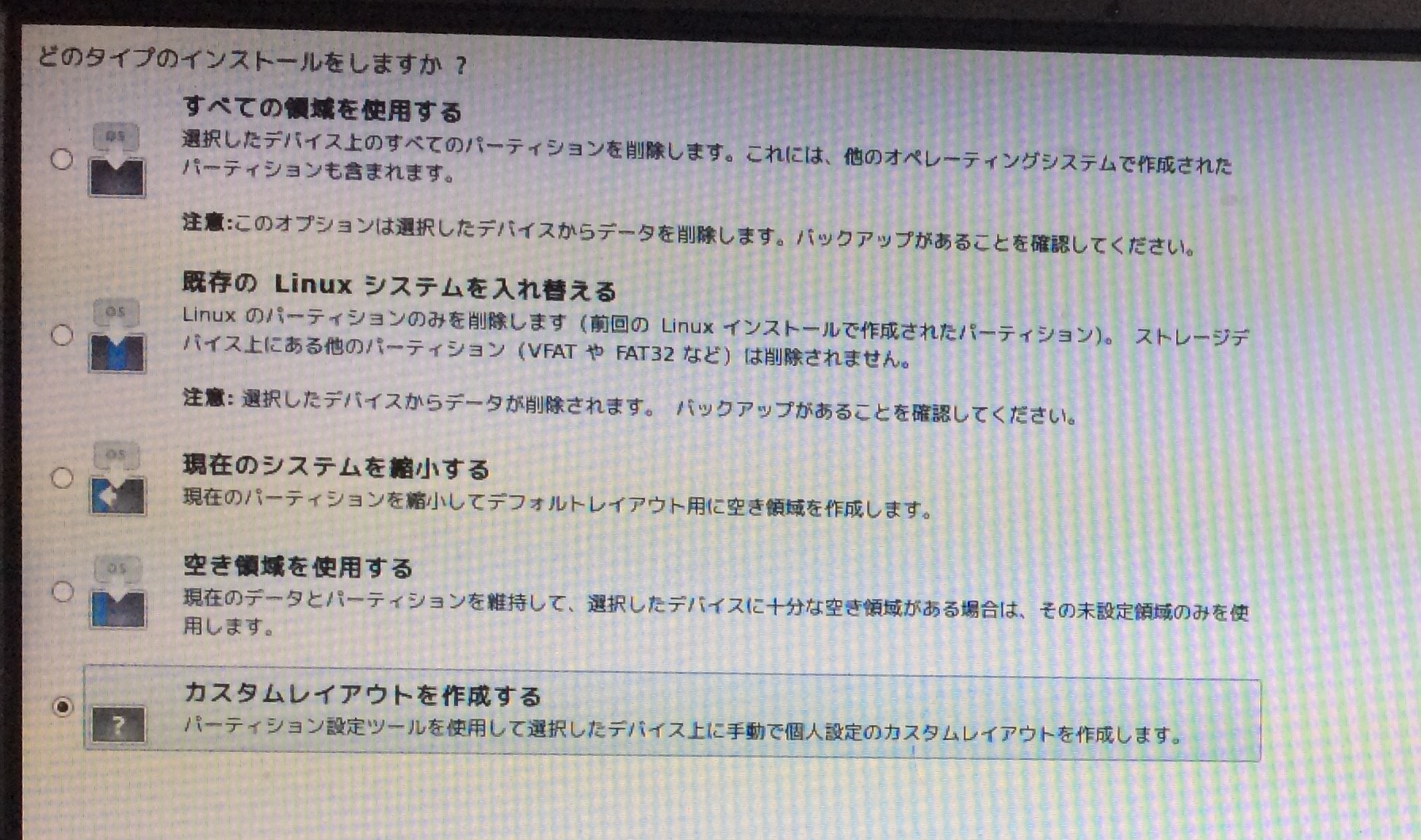
 次は、インストールのタイプを選択する。ここでいうタイプとは、パーティションをどうするか?といった意味合いになる。
ここで「カスタムレイアウトを作成する」を選ぶと、「Disk Druid」を使って、パーティションの作成やソフトウェアRAIDの設定ができる。
 「Disk Druid」を使って、まずはデータ用のHDDを使ってRAIDを構築。OS本体をRAID上にインストールするわけではないので、後からでもできるようだったが、GUIツールの「Disk Druid」を使える方が楽なので、先に設定しておく。
手順としては、「作成」ボタンから「Software RAID」形式のパーティションを必要なだけ作成しておいて、その後で「RAIDパーミッション」をまとめて「RAIDデバイス」として設定する、という手順のようだ。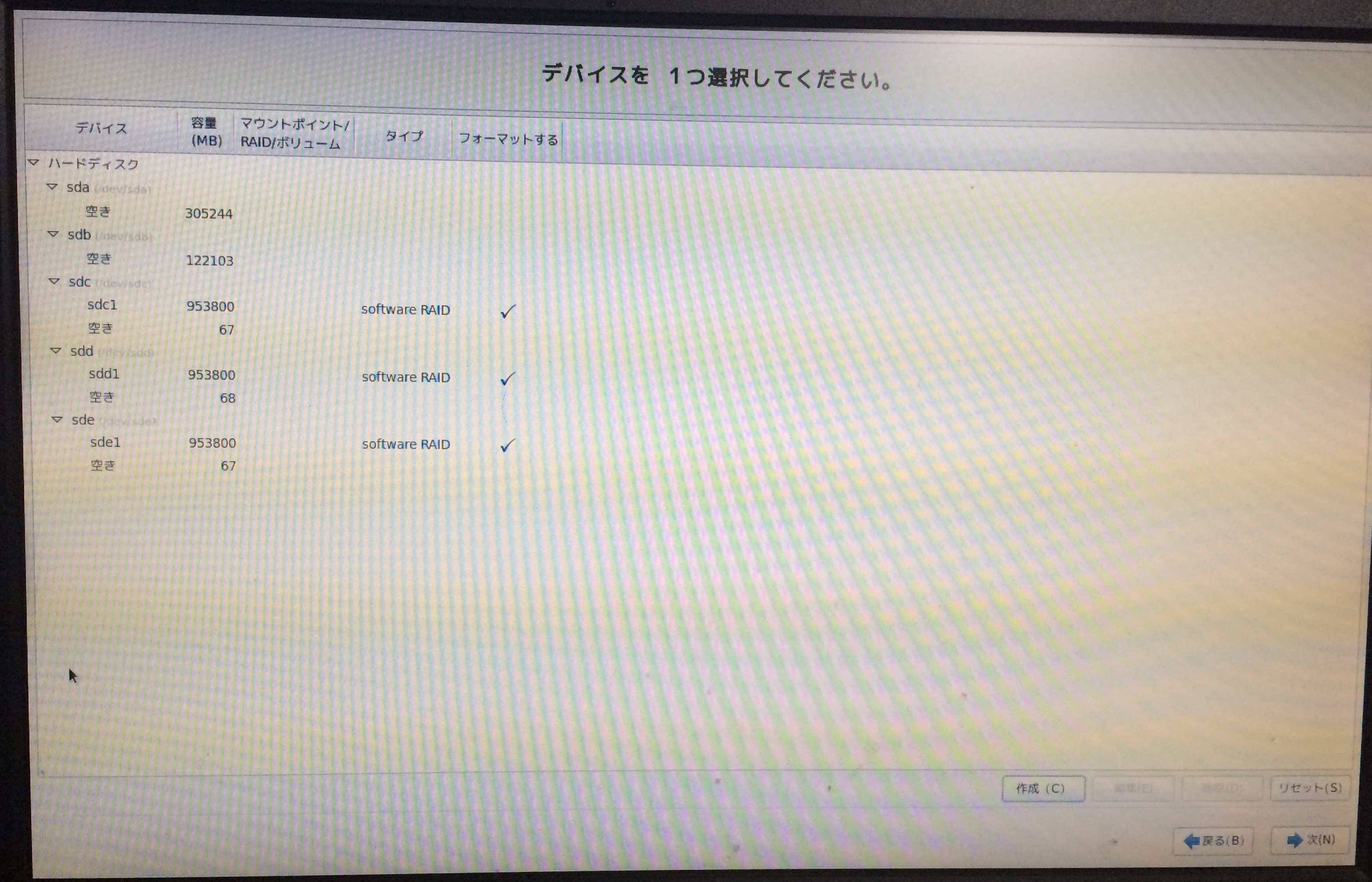
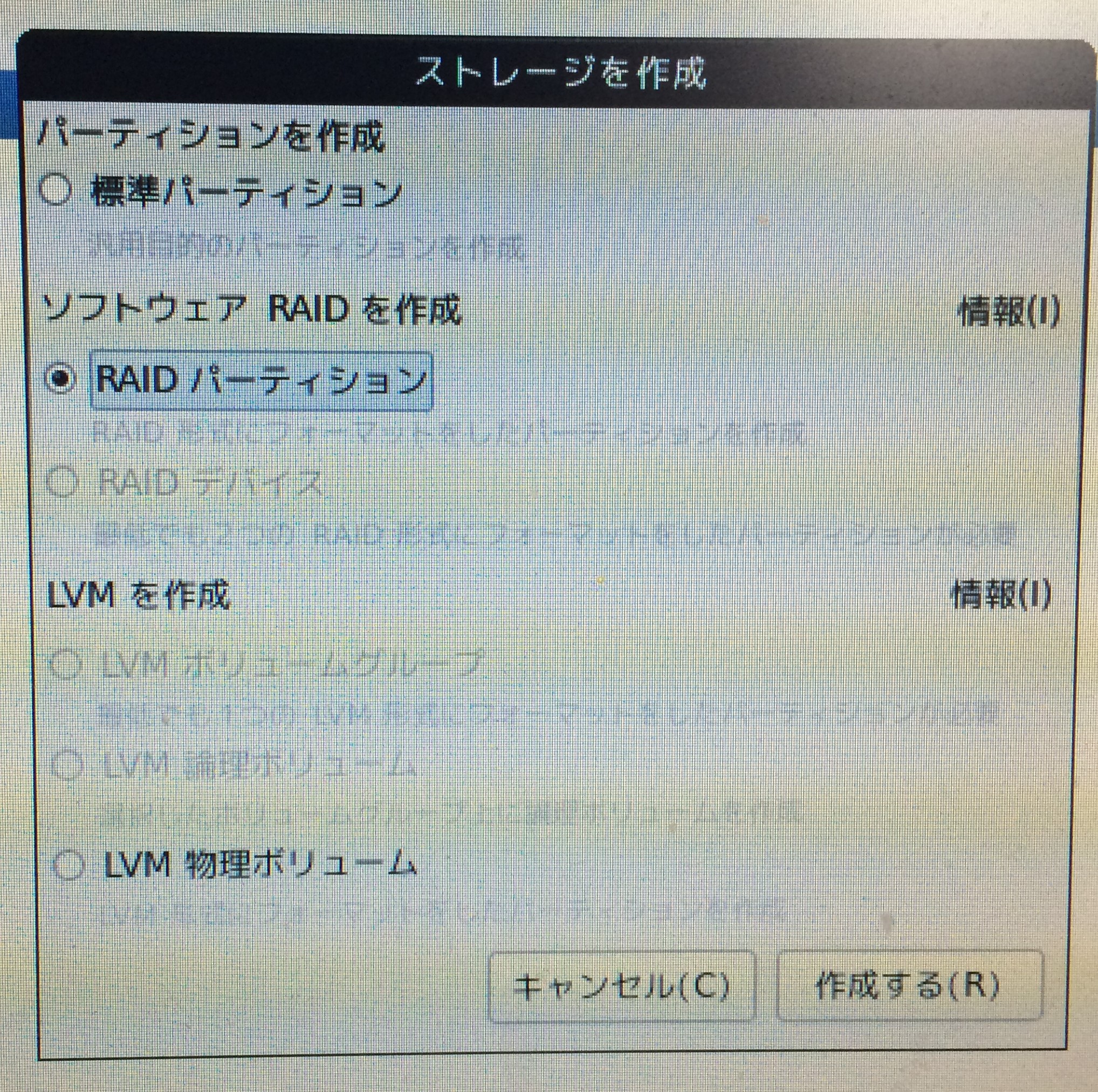
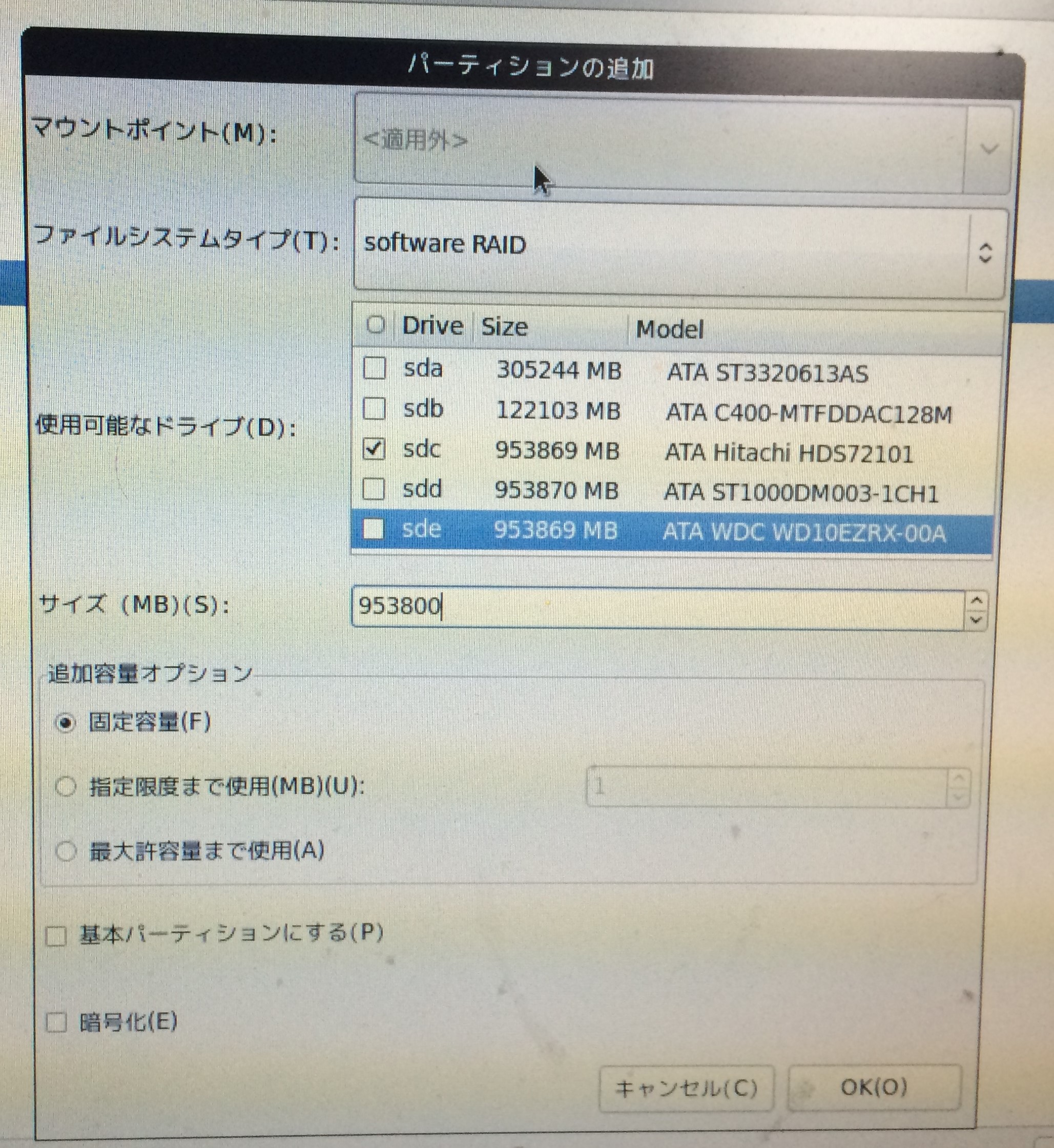
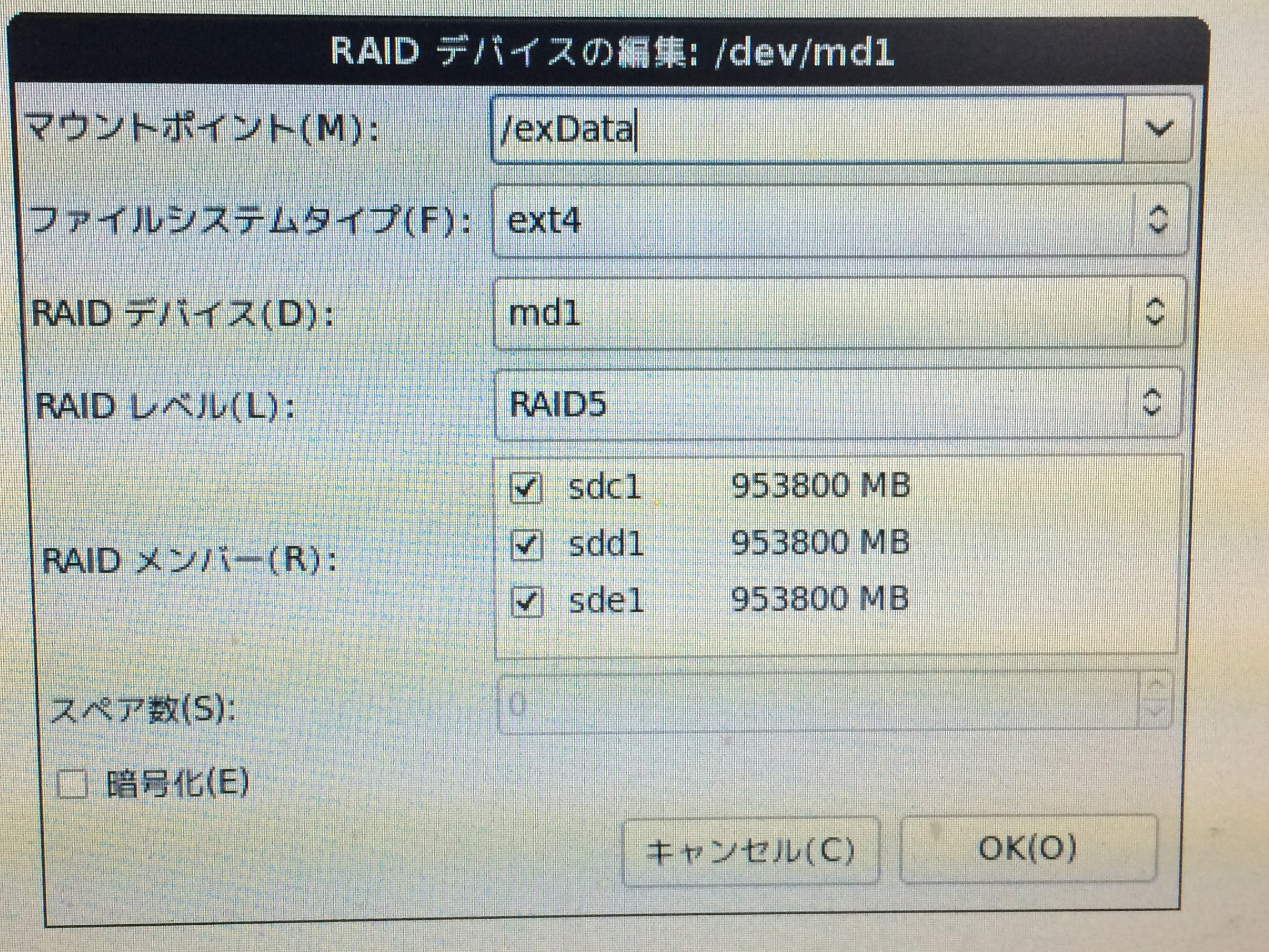
今回は、3台のHDDを使えるので、せっかくなのでRAID5にしてみる。
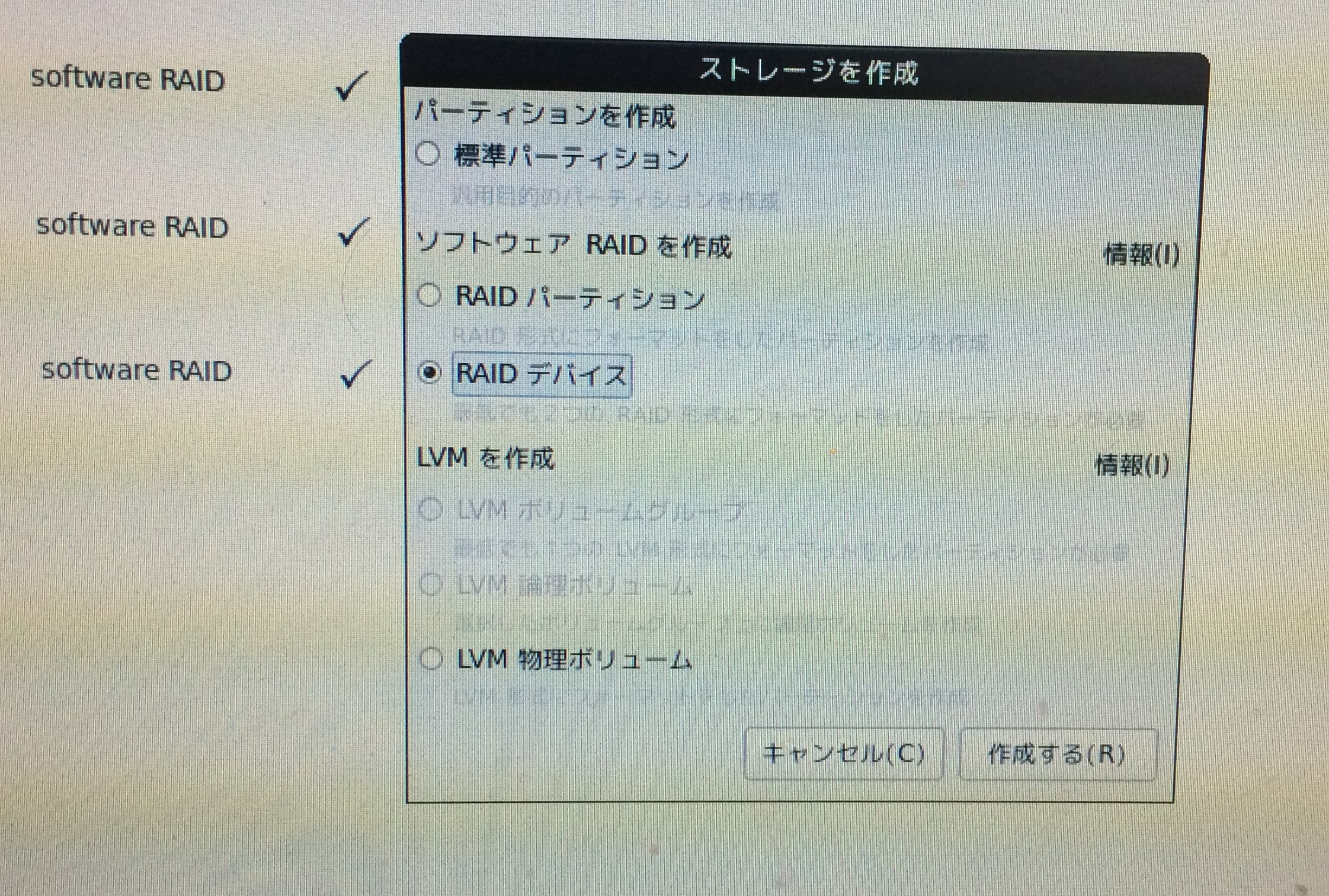 で、RAIDデバイスを作成するところで、マウントポイントを選ぶのだが、/home などの標準的なものならプルダウンから選べる。が、今回は完全にデータ用にしたいので、マウントポイントの欄に”/exData”としてみる。
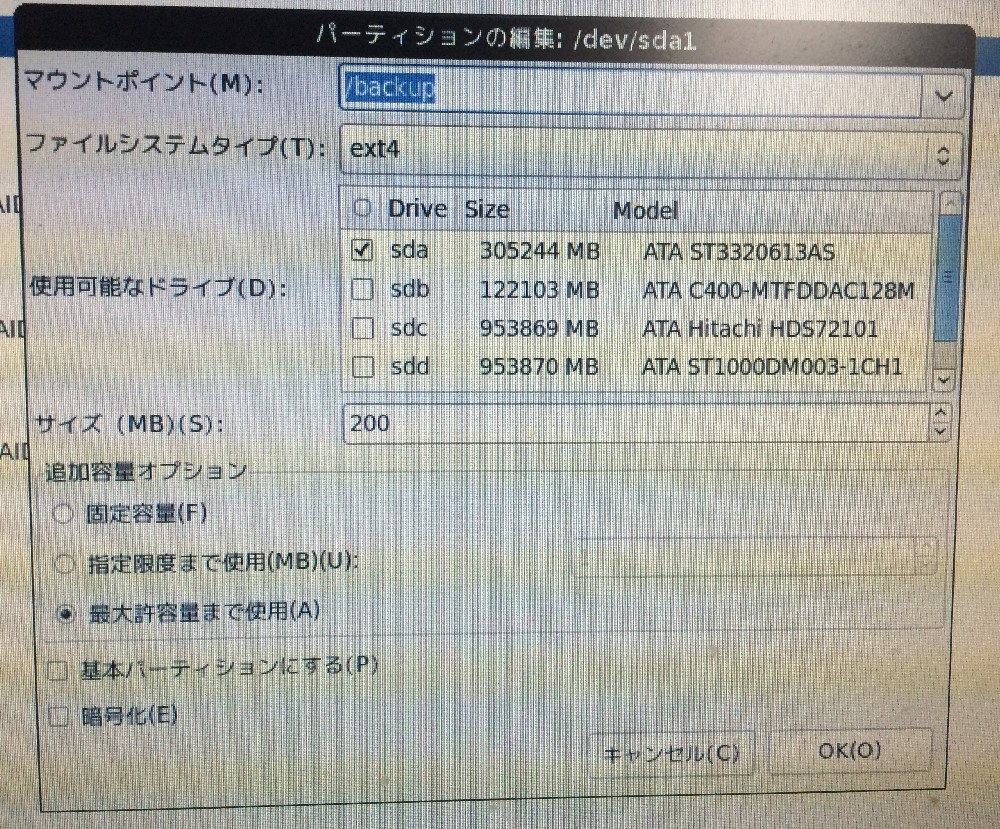
 次に、2台目の小さめHDDはシステムのバックアップ用としたいので、これも「作成」から「標準パーティション」を選び、対象のHDDにだけチェックを入れ、マウントポイントも”/backup”としてみる。
 その他、引き続き「Disk Druid」を使って、/bootなど、必要なパーティションを作成してマウントポイントに割り当てていく。
今回は以下のような設定にした。なお、対象のデバイスは128GBのSSD、搭載メモリは4GBである。
- / (ルート): 4,096MB
- /boot : 400MB
- (swap) : 8,192MB
- /tmp : 300MB
- /usr : 8,192MB
- /usr/local : 2,048MB
- /var : 20,480MB
- /home : 残り
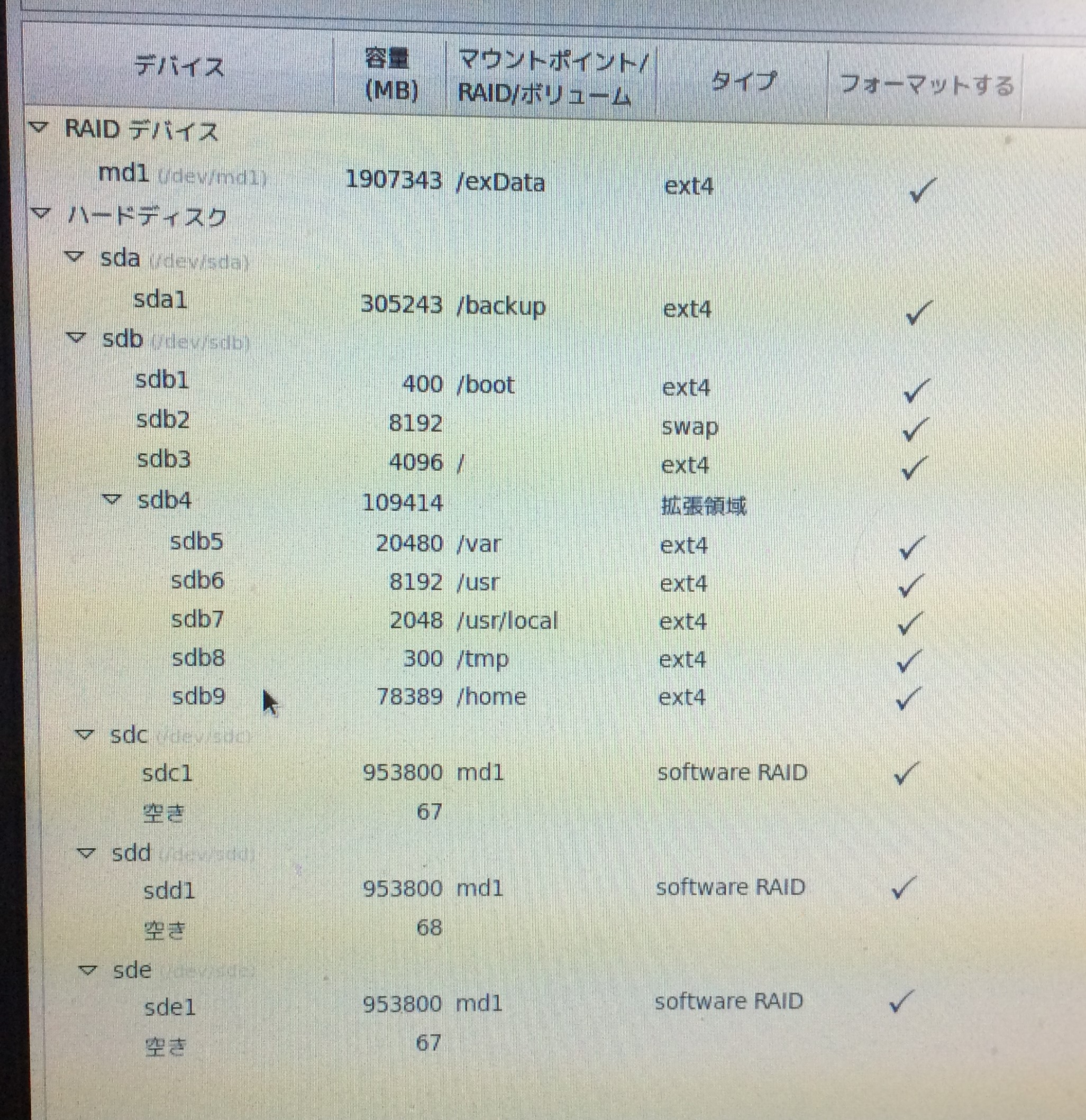 一通りパーティション設定を終えて、「次」を押下。ストレージのフォーマットが実行される。(結構時間がかかる。)
フォーマットが終わると、マスターブートレコードの設定へと移る。
ここは特に変更しなくても良いようだが、今回は「/dev/sdcにインストールする」というのがデフォルトになっていた。
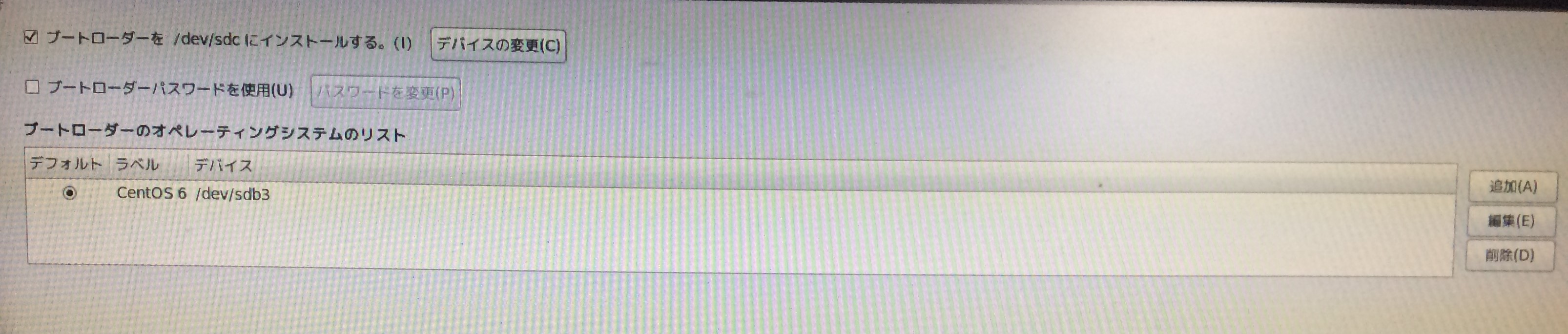 /dev/sdcはRAID用に用意したHDDなので少々気持ちが悪いが・・・あくまでもソフトウェアRAIDだし、数十MBの開きがあるのは確かだが・・・

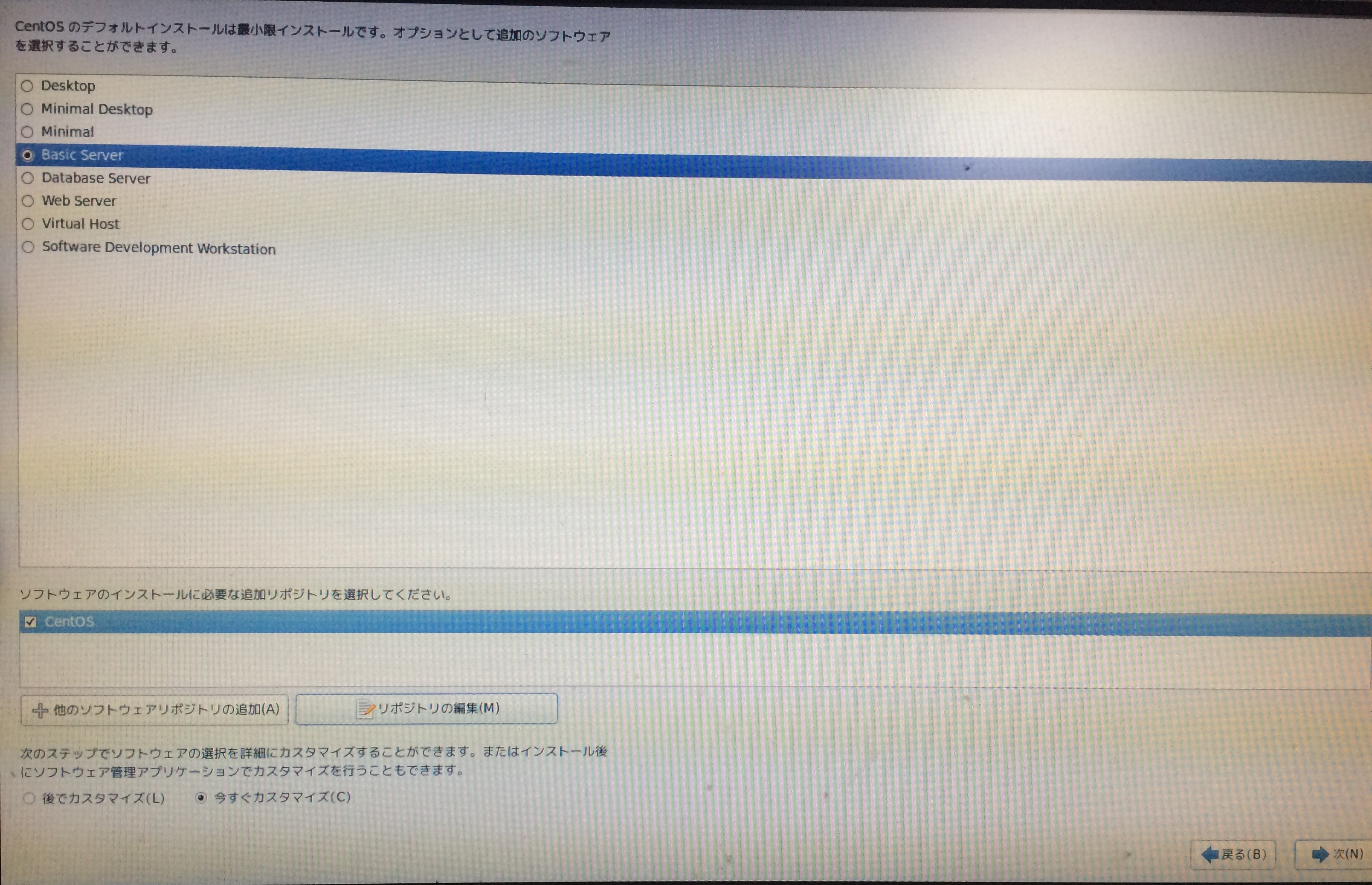
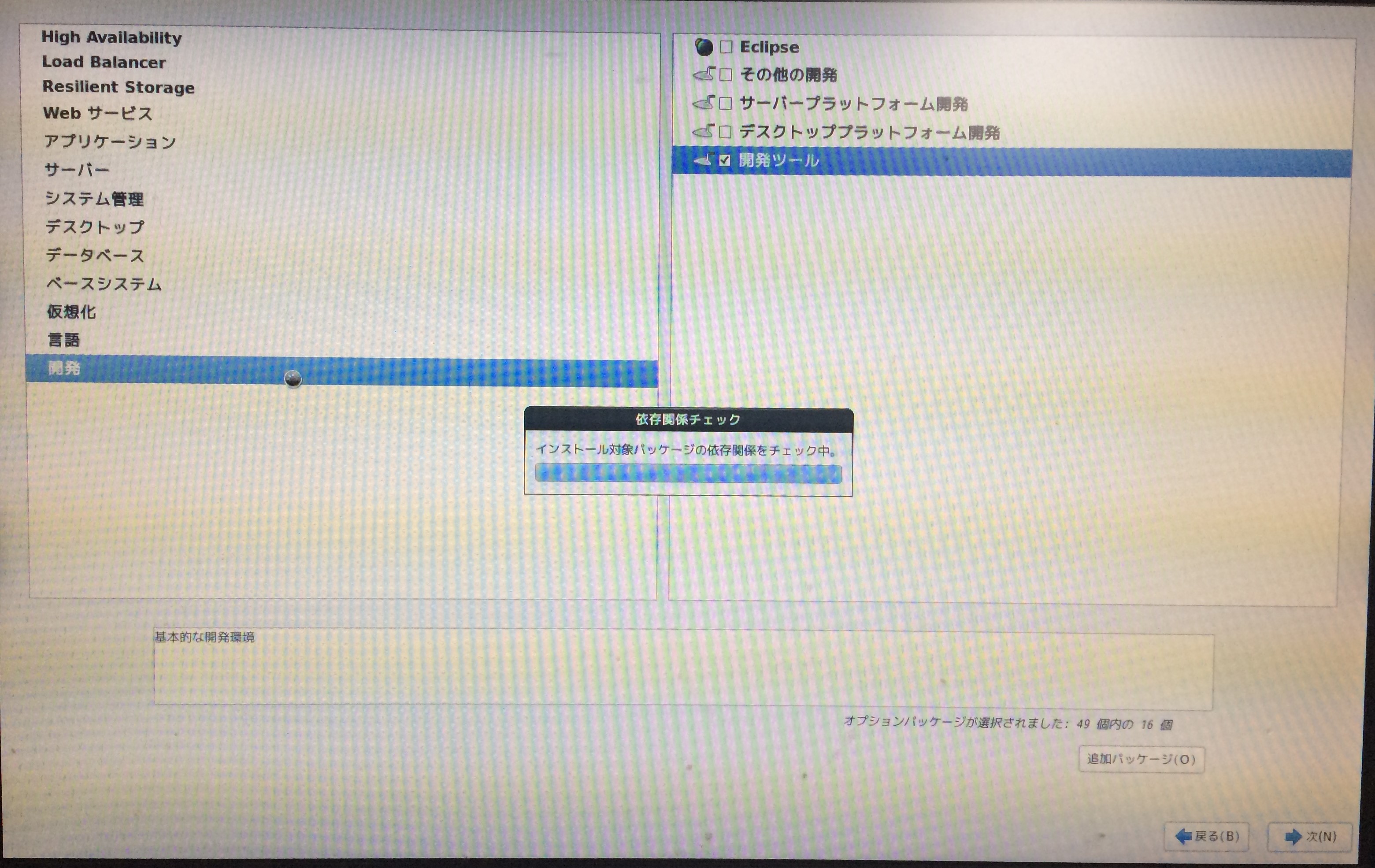
次はパッケージの選択。後から追加できるのだが、minimalで絞りすぎると、後で追加のパッケージを入れるときに、苦労した記憶があるので、ある程度はインストール時に入れておく。今回は、参考サイト:おべんりさーばー.com様(http://www.obenri.com/_install_cent6/package1_cent6.html)の解説に基づき、チョイスしていく。
というか、参考サイトで提示されているパッケージそのままです。
流れとしては、「Basic Server」を選んで、それに幾つかパッケージを足していく。
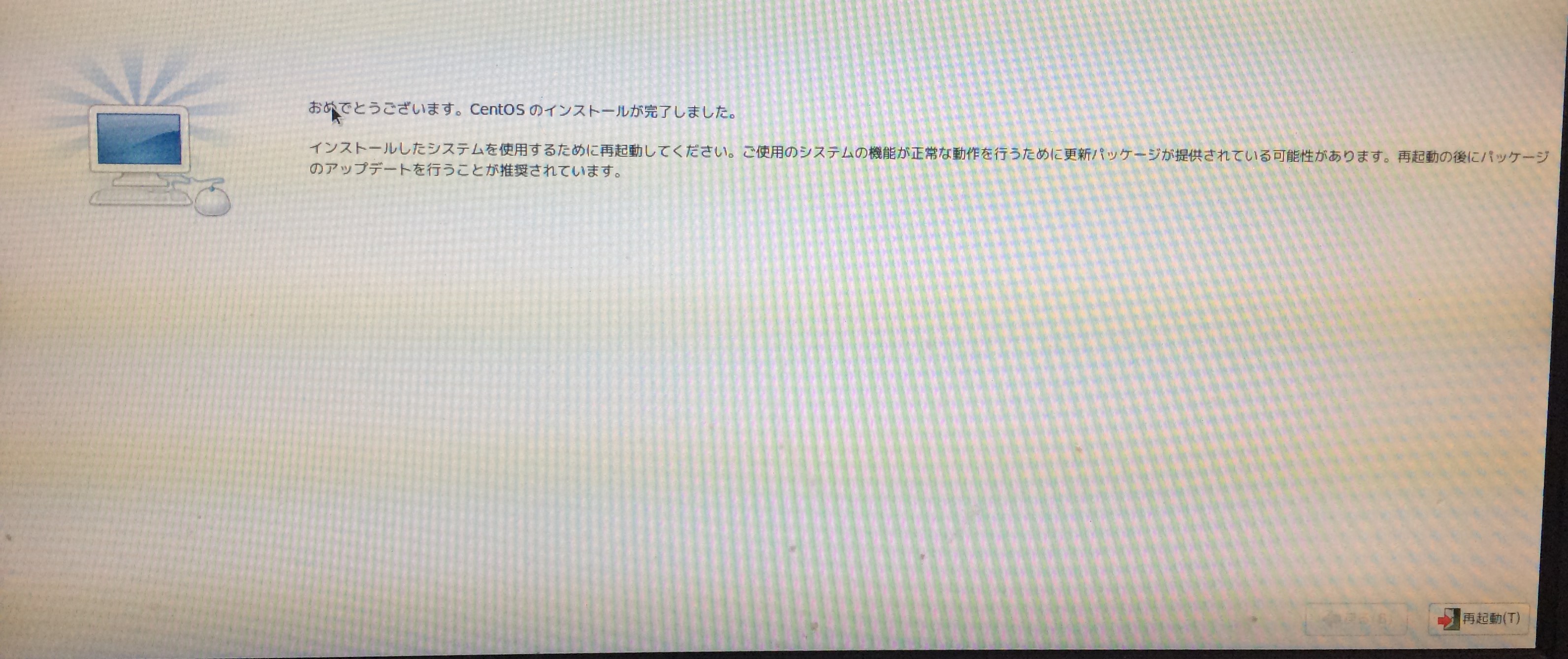
しばらく待つと、パッケージのインストールが一通り完了し、再起動が促される。
~~その3へ続く

コメント