
1.マシン起動
インストールメディアをDVD-ROMにセットし、電源ON(仮想マシンなので、isoファイルをセットして、仮想マシンの起動)
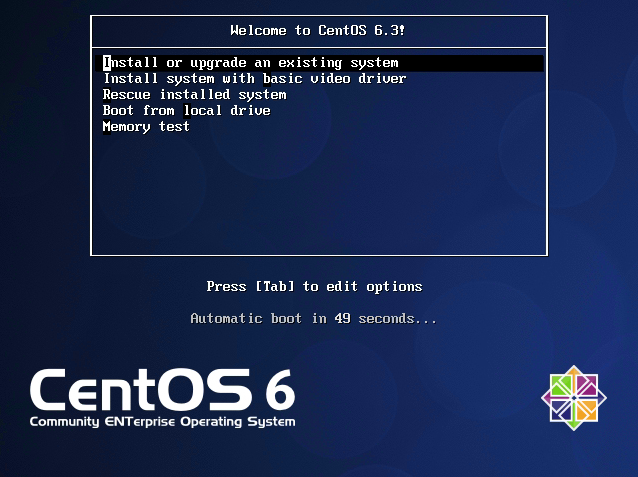
すると、下記の画面が出るので、Enterでインストールを開始する。
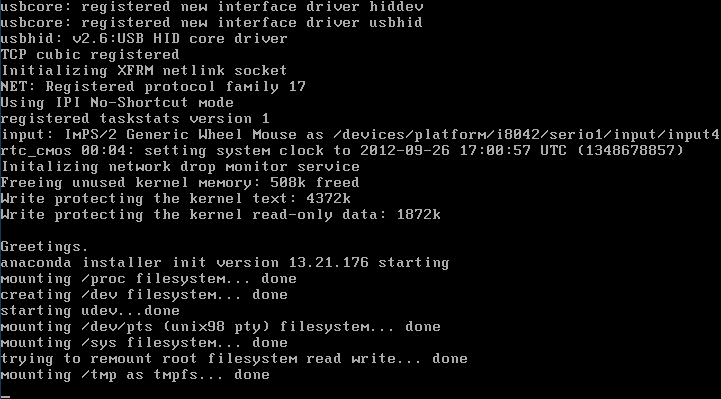
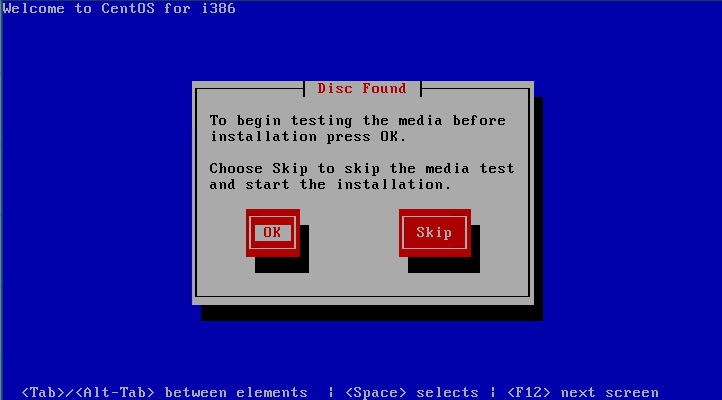
しばらくは、下記のような黒い画面が流れて、完了すると”Disk Found”という画面になる。
2.ディスクのチェック
「Skip」を選択してスキップしても構わないが、不安なら「OK」を選択してEnterで進む。
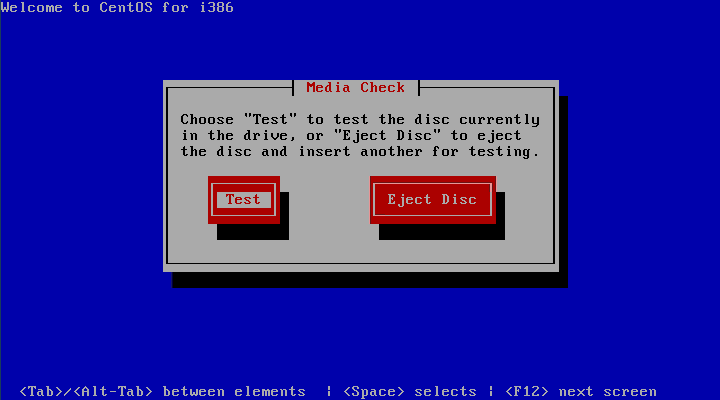
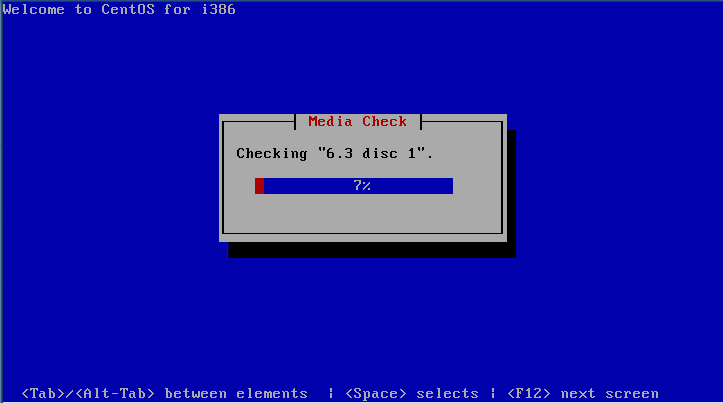
“Media Check”という画面になるので「Test」を選択してEnter。少々時間がかかるので、暫く待つ。
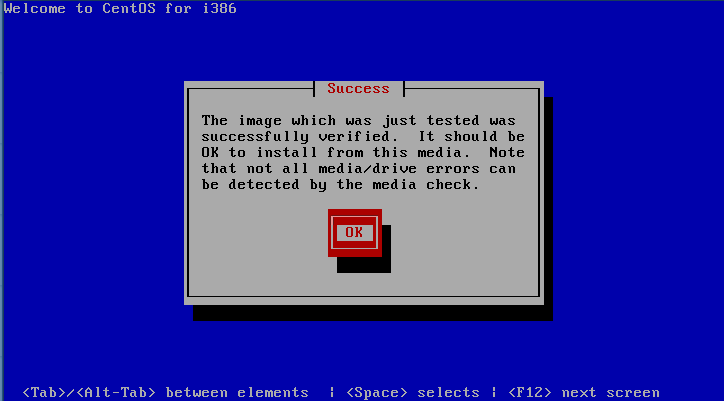
問題なければ、”Success”という画面が出るので、「OK」で先に進む。
3.インストール作業開始
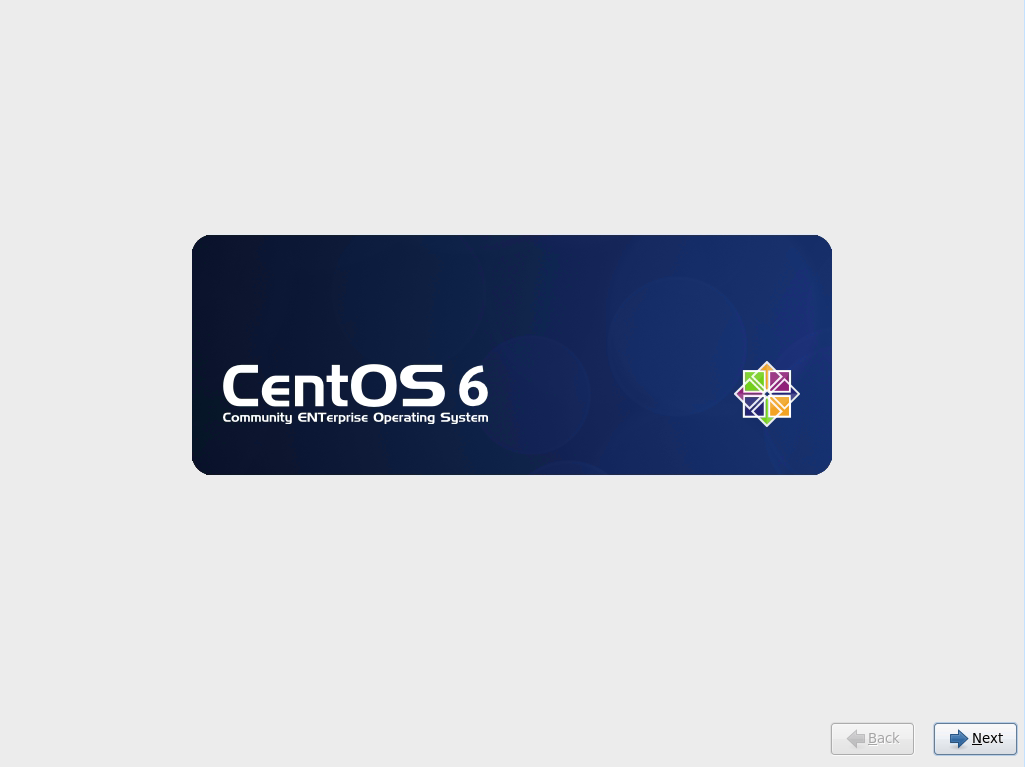
下記の画面が出るので、Nextで進む。
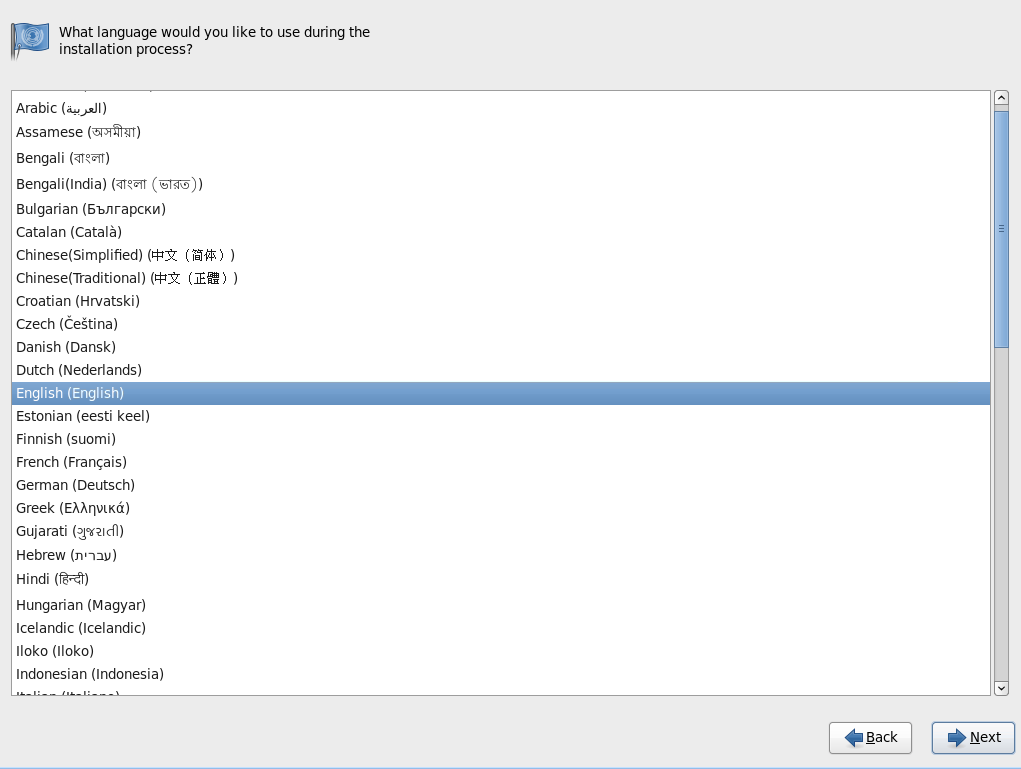
言語を選択する画面が出るので、Japanese/日本語 を選択してNext
なお、ここで「日本語」を選ぶと、以後のインストール画面の表示も日本語になる。
キーボードを選択する画面が出るので、使用しているキーボードに合うものを選択してNext(通常は日本語で問題ないはず)
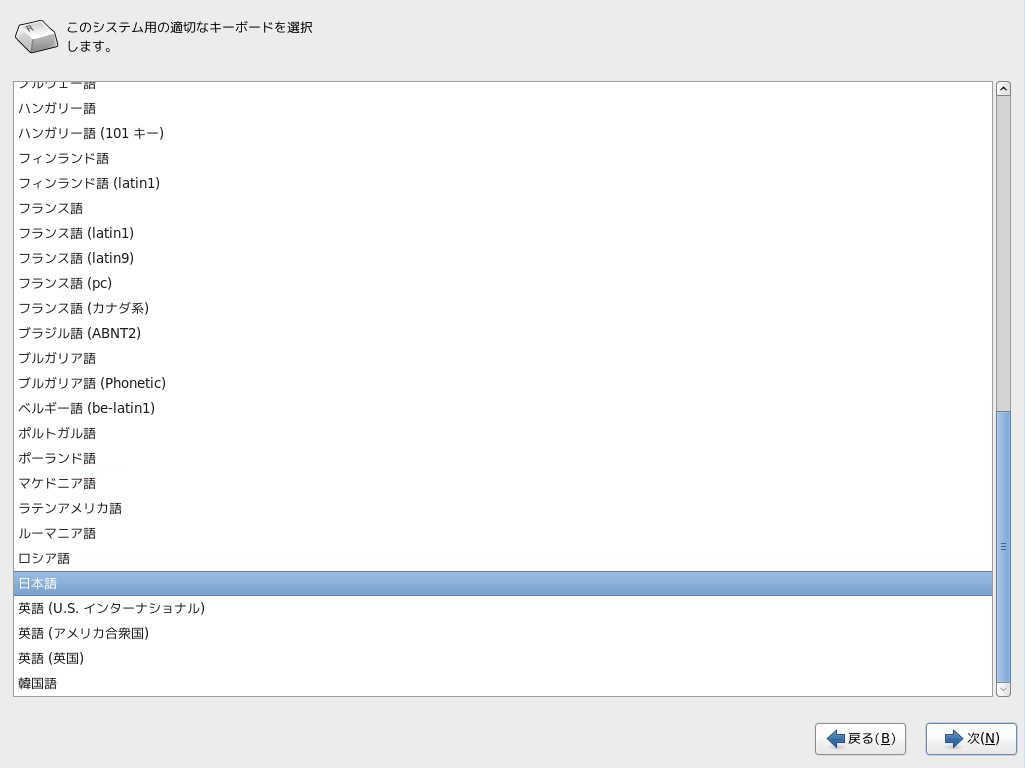
ストレージデバイスを選択する画面が出るので、SAN等の特殊なストレージを使っているのでなければ、「基本ストレージデバイス」を選択して次へ
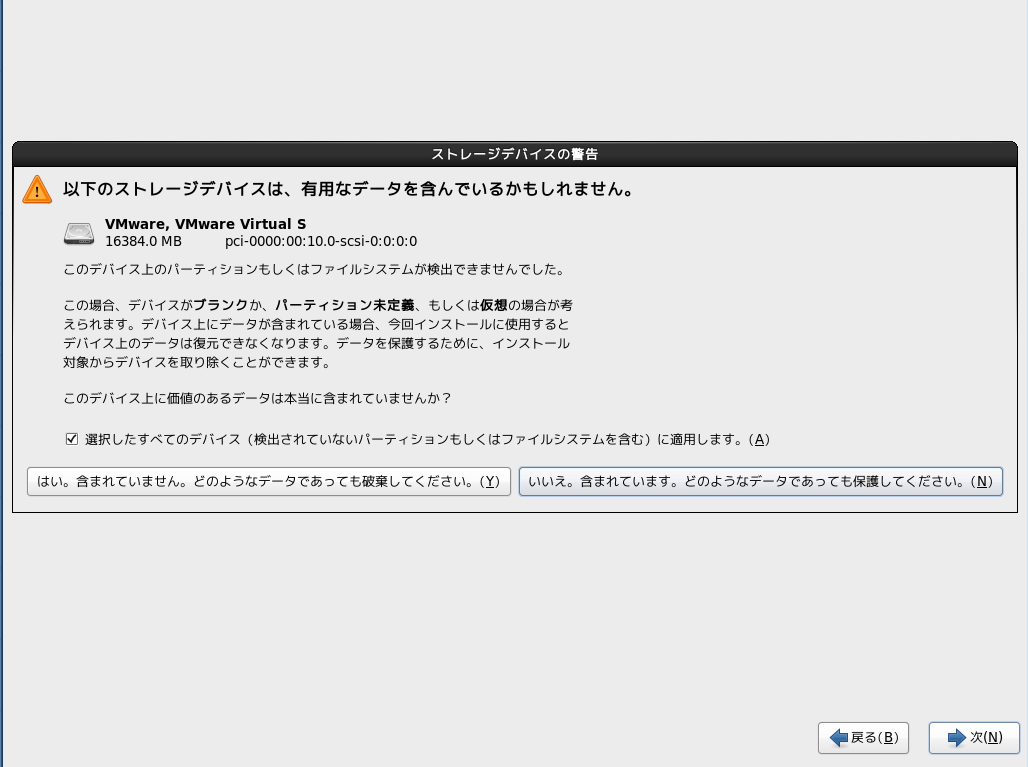
未フォーマットのディスクなどの場合、下記のような警告画面が出る。接続しているストレージを確認し、フォーマットしても大丈夫なディスクであることを確認して「はい」で次に進む。
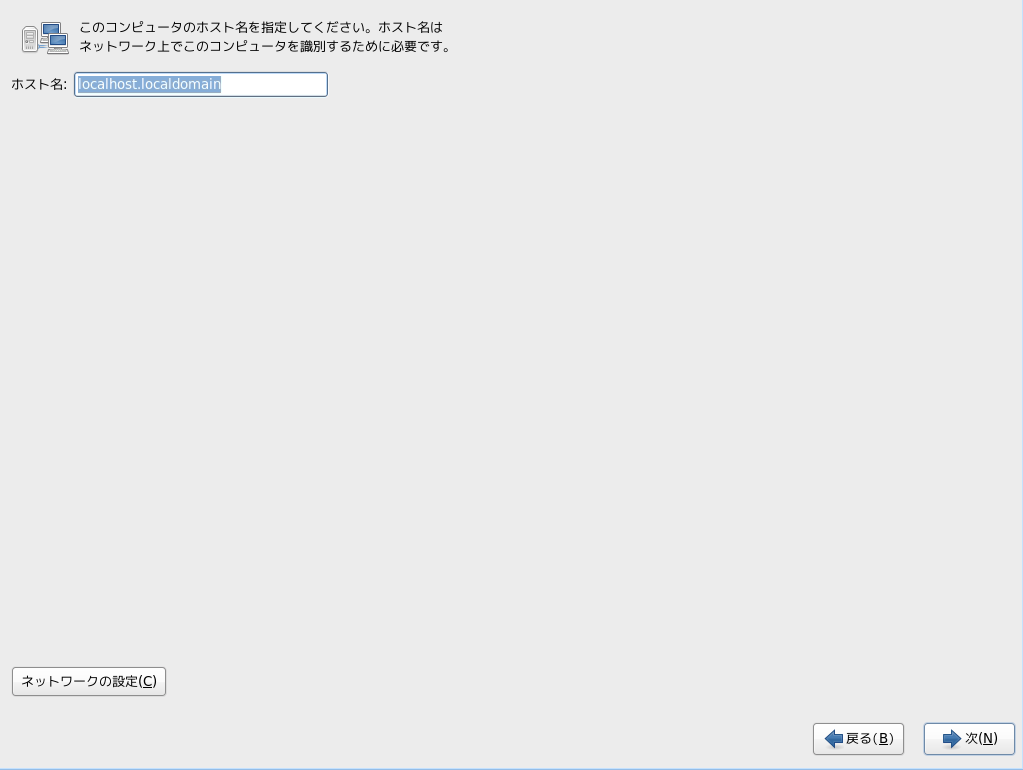
ホスト名を入力する画面が表示される。初期値は “localhost.localdomain”になっているので、わかりやすいドメインとホスト名に変えておく。
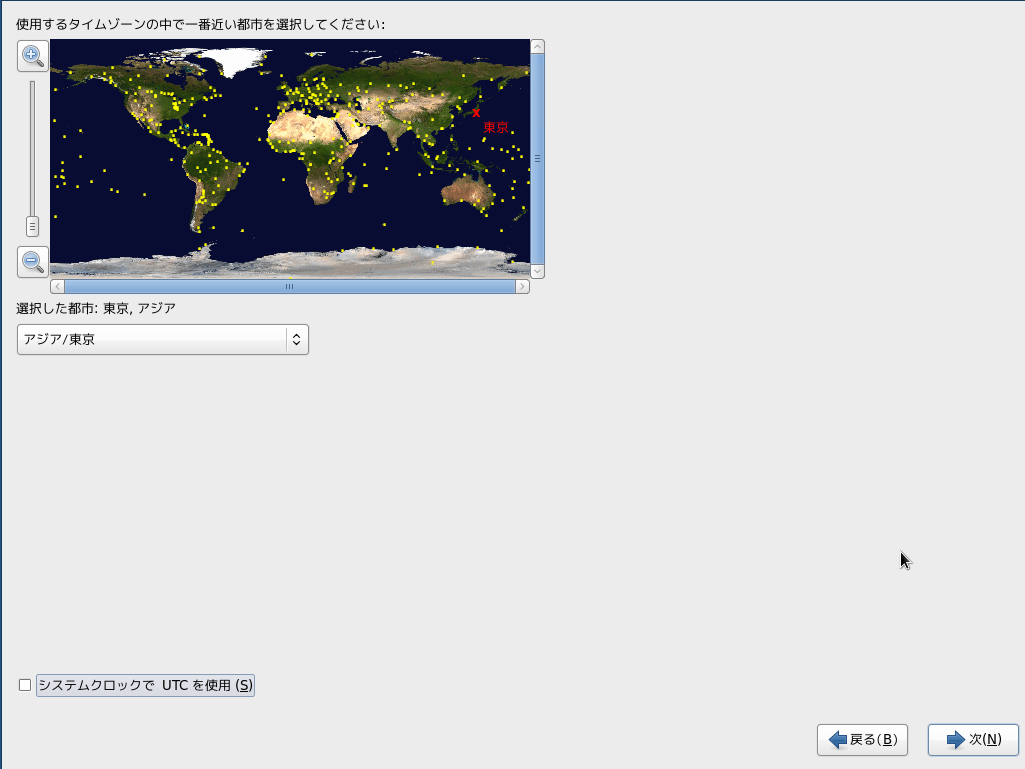
タイムゾーンの選択画面になるので、サーバの設置場所に合わせてタイムゾーンを選択する。
「システムクロックでUTCを使用する」というチェックがあるが、これはシステムクロックを世界標準時にするかどうかなので、必要に応じてON/OFFを設定する。
*チェックを入れていると、ファイルのタイムスタンプがUTC(世界標準時)になる模様。
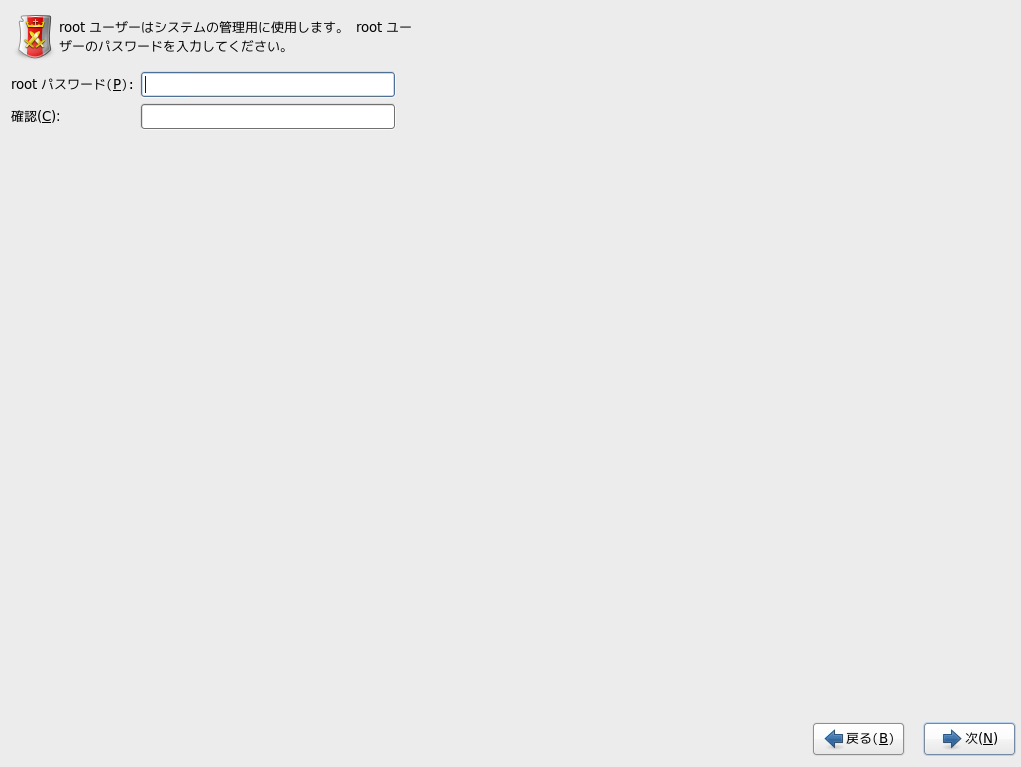
つぎに、rootのパスワードを設定する画面に映る。
システム管理用のパスワードなので、しっかりしたパスワードにしておこう。但し、覚えられる範囲で。
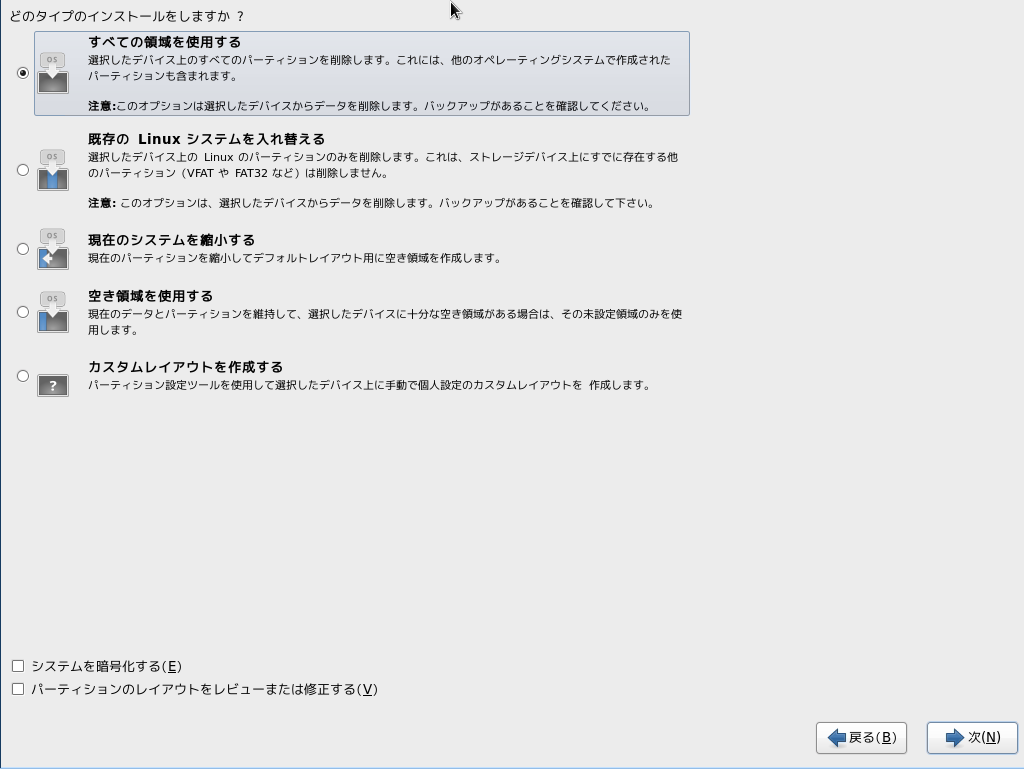
インストールするタイプの選択画面へと移る。これは、1台のハードにマルチブートの構成にする場合には実態に合わせて選択。
今回は仮想マシンで、全く新規に作るので、「すべての領域を使用する」を選択する。
*デフォルトは「既存のLinuxシステムを入れ替える」が選択されている。
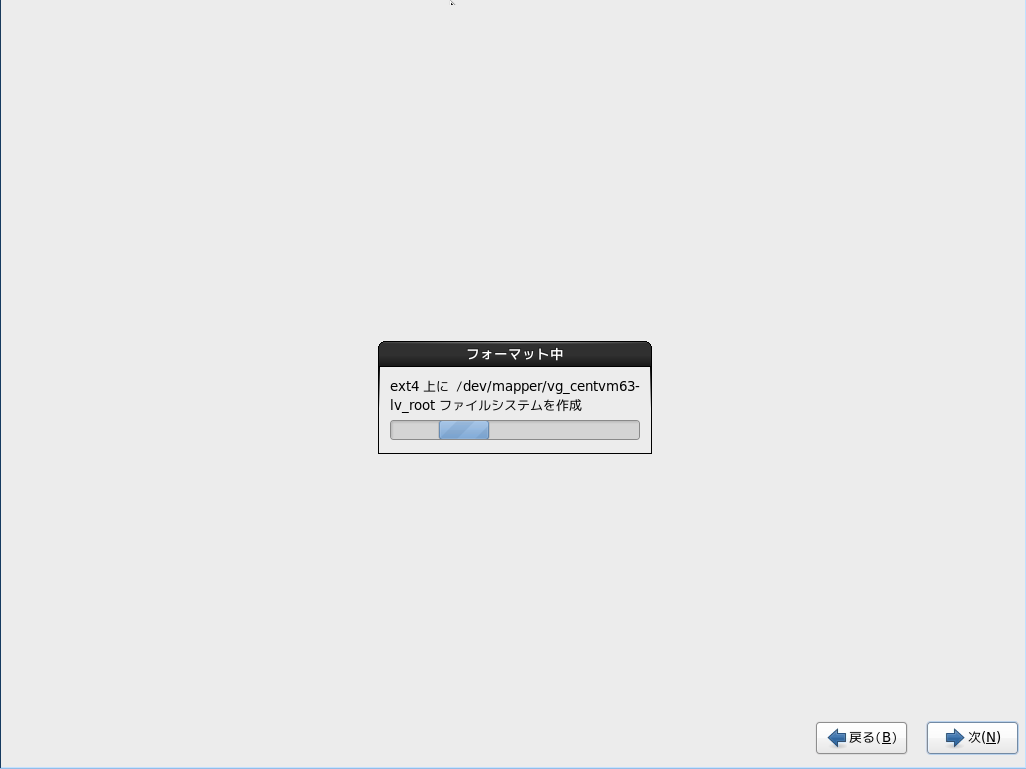
さっきの画面で選んだ構成によっては、確認メッセージが出てくる。問題なければ「変更をディスクに書き込む」を選ぼう。
すると、下記のような画面が走り出し、ここでようやくパーティションの作成が行われる。
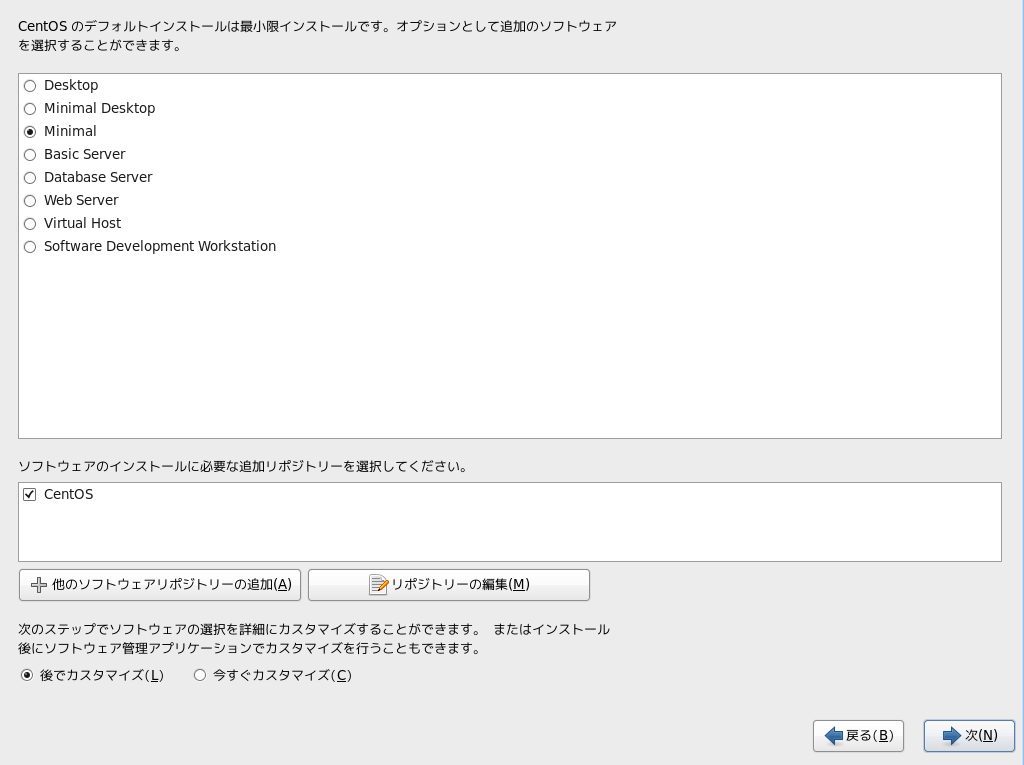
パーティションの作成が完了すると、インストールオプションの選択、リポジトリの選択の画面に移る。
オプションはあとからいくらでも追加できるし、リポジトリも同様。勉強しつつ、必要な物をあとから入れればよいので、
構成は「minimal」を選択し、リポジトリもデフォルトのまま。
「次のステップで~」との説明と、ラジオボタンがあるが、今回はインストール完了後に、必要な物をセットアップするので、
「あとでカスタマイズ」を選択しておく。
*「今すぐカスタマイズ」を選択すると、個別のオプションを入れる/入れないの画面が暫く続く。
すると、インストールの処理が開始され、下記のような画面で進んでいく。
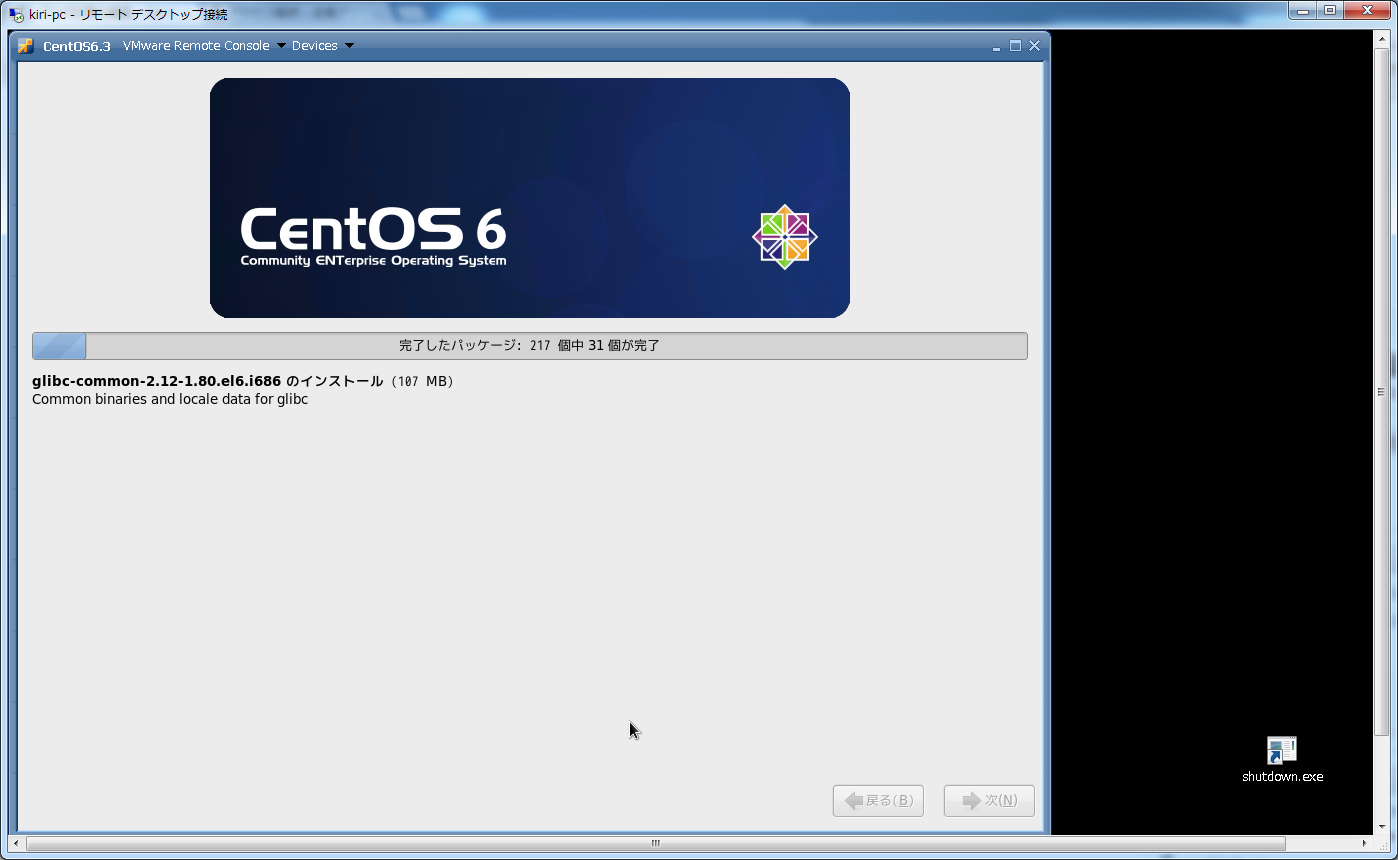
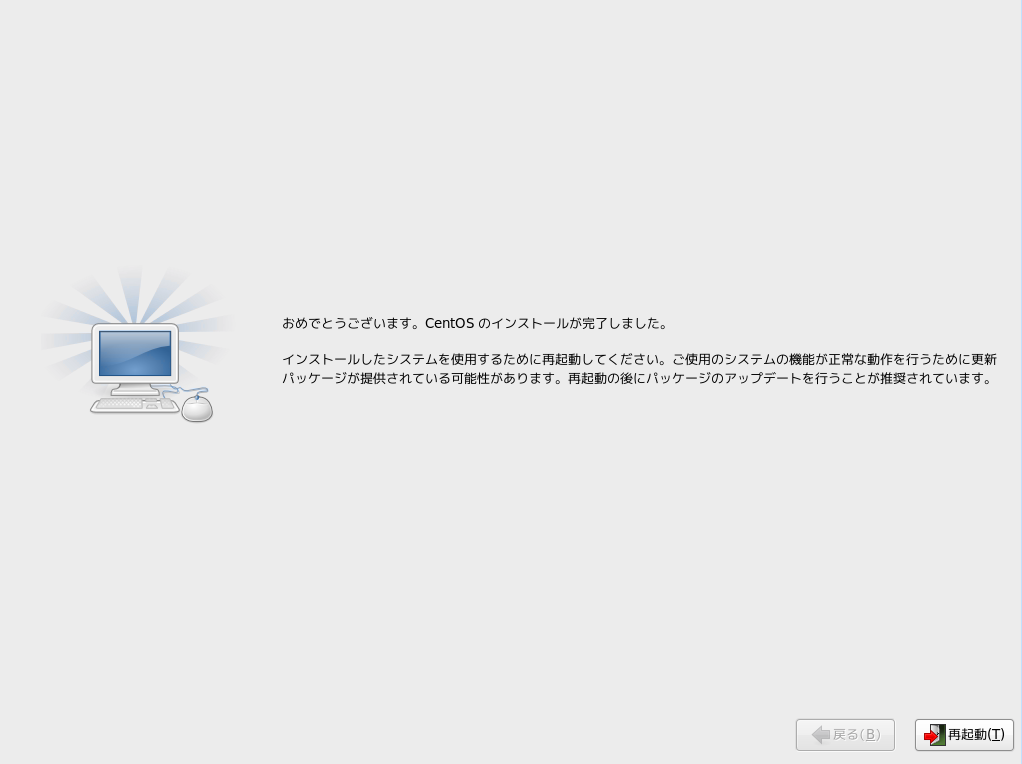
しばらく待つと、下記のような画面が表示され、無事にインストール完了となる。
画面の指示に従って、再起動すると、CentOSが使用可能となる。
出来れば、インストール直後の状態で、バックアップをとっておきたい。
*スナップショット機能のある仮想マシンであれば、スナップショットをとっておくと楽。
とはいえ、インストールが完了しただけ。ここからさき、サーバを活用するためにはやることがたくさんある。
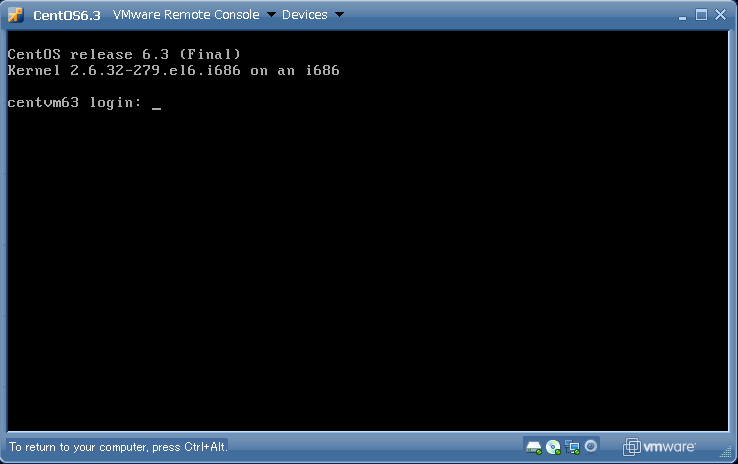
なお、「minimal」でインストールすると、X Windowもデフォルトでは立ち上がらない(入っていない?)ので、
再起動すると、下記のような画面になっている。

コメント