
参考URL: http://qiita.com/hidekuro/items/58f1bf4b4f3cc8ac7c61
依存パッケージのインストール
$ sudo yum install -y curl-devel expat-devel gettext-devel openssl-devel zlib-devel perl-ExtUtils-MakeMaker

*以下はドキュメントのインストールに必要

$ sudo yum install asciidoc xmlto
$ sudo yum install epel-release (docbook2Xのインストールに必要)$ sudo yum install --enablerepo=epel docbook2X docbook-utils
$ sudo ln -s /usr/bin/docbook2texi /bin/docbook2x-texiソースのダウンロード~インストール
まずはダウンロードして展開 (ホームディレクトリを使う)
$ curl -OL https://github.com/git/git/archive/v2.7.0.tar.gz$ tar -zxf v2.7.0.tar.gz$ cd git-2.7.02.7.0はこの記事公開時点での最新。
ダウンロードするバージョン番号や、ソースファイルのURLはGitHub上で公開されている下記のリポジトリから確認してください。
https://github.com/git/git/releases
コンパイル~インストール
$ make configure$ ./configure --prefix=/usr/local$ make all doc info$ sudo make install install-doc install-html install-info今回はマニュアル類も入れておこうということで、いろいろとオプションをつけている。
また、インストール先も何もしなければ"/usr"直下らしいので、"/usr/local"に変更した。
$ make all $ sudo make install ラスト2行は上記でも良いらしい。
参考サイト:http://www.server-memo.net/memo/github/github-install.html#git-2
現象としては、”「docbook2x-texi: コマンドが見つかりません」”のエラーはシンボリックリンクを貼ることで解消できたのだが、
「Usage: jw [<options>] <sgml_file>」の方が、皆目検討がつかない。
実害としては、”info”形式のドキュメントが見れないだけだと思われるので、
$ sudo make install install-doc install-html
として先に進める。
インストール先の確認&バージョン確認
$ which git
/usr/local/bin/git
$ git --versiongit version 2.7.0Gitの初期設定
ユーザー情報の登録
まずは、氏名とメールアドレスを登録。
$ git config --global user.name "Foo Bar"$ git config --global user.email foo@bar.comディレクトリを作成し、そこにGitリポジトリを作成する
$ cd$ cd exData/$ mkdir gittest$ cd gittest/$ git initInitialized empty Git repository in /exData/hoge/gittest/.git/$ ls -al合計 12drwxrwxr-x 3 hoge hoge 4096 1月 13 17:43 2016 .drwxr-xr-x 3 hoge hoge 4096 1月 13 17:43 2016 ..drwxrwxr-x 7 hoge hoge 4096 1月 13 17:43 2016 .git“/exData/hoge/gittest”というディレクトリを作って、そこにリポジトリを作成した。
簡単なテキストファイルを作成し、コミット。
$ echo 'My Project' > README$ git statusOn branch masterInitial commitUntracked files: (use "git add <file>..." to include in what will be committed) READMEnothing added to commit but untracked files present (use "git add" to track)$ git add README$ git statusOn branch masterInitial commitChanges to be committed: (use "git rm --cached <file>..." to unstage) new file: README$ git commitWindows機にもGitクライアントソフトをインストールする。
右記URLからインストーラをダウンロードできる。 http://git-for-windows.github.io/
インストーラを起動したら”Next”押下で次へ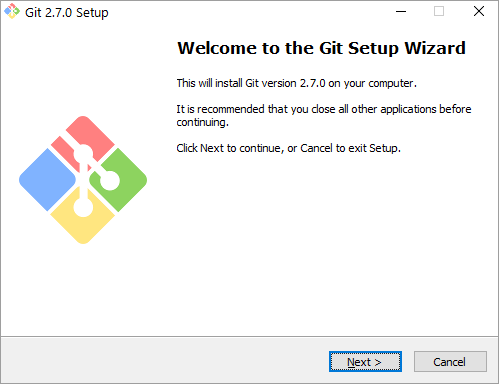
“Information”の画面も”Next”押下で次へ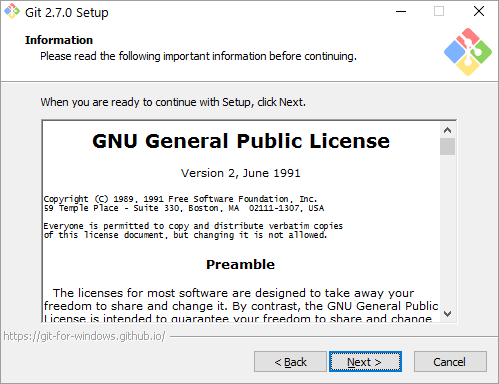
インストール先の選択画面はお好みで。今回はデフォルトのまま”Next”押下で次へ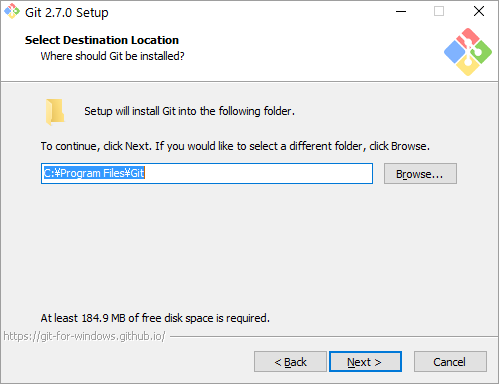
コンポーネントの選択画面もお好みで。今回はデフォルトのまま”Next”押下で次へ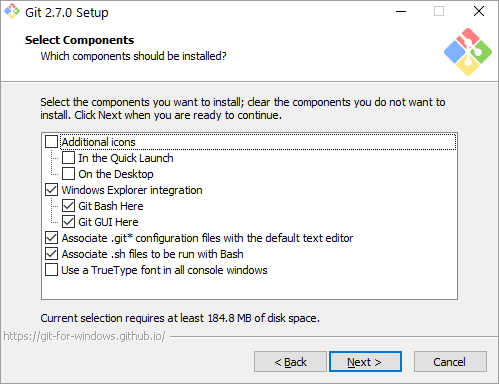
スタートメニューフォルダの選択画面が出てくるが、今回はデフォルトのまま”Next”押下で次へ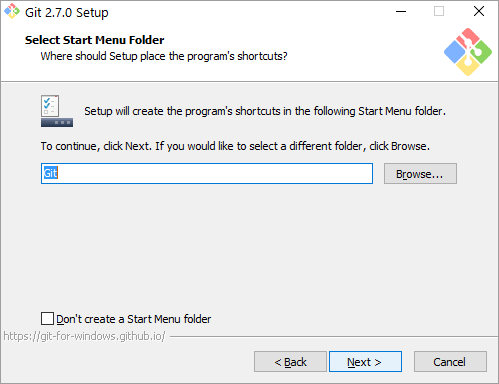
PATH環境変数の設定画面が出てくるが、”Use Git from Git Bash Only”を選択して”Next”で次へ
残りの選択肢はおそらく、WindowsのコマンドプロンプトやPowerShell、あるいはCygwin向けの選択肢と思われる。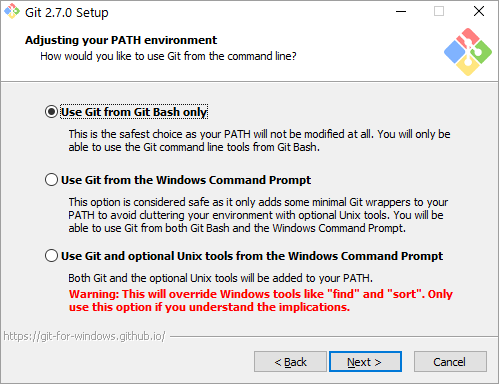
テキストファイルの改行コードの選択画面が表示される。
最近だと、UNIX形式の改行コードでも問題なく編集できるエディタも多いので、変にいじくらない設定にする。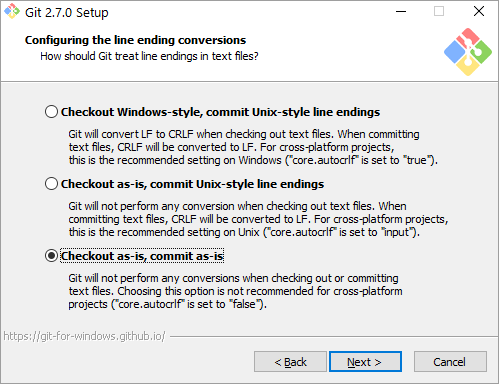
Git Bash用のターミナルソフトをどうするか選択する画面が表示される。Windows標準のコマンドプロンプトは使わないので、上の選択肢を選んで”Next”で次へ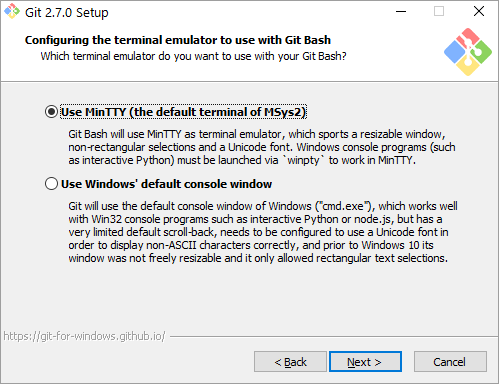
ファイルシステムをキャッシュするかと言う画面が表示される。キャッシュしていたほうが、pull/fetchが高速化されるらしいので、チェックを入れて”Next”で次へ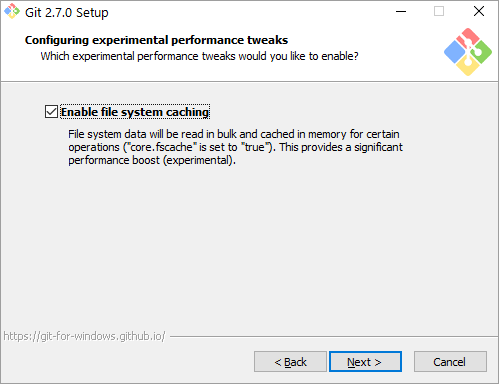
インストールが実行され、しばらくすると完了する。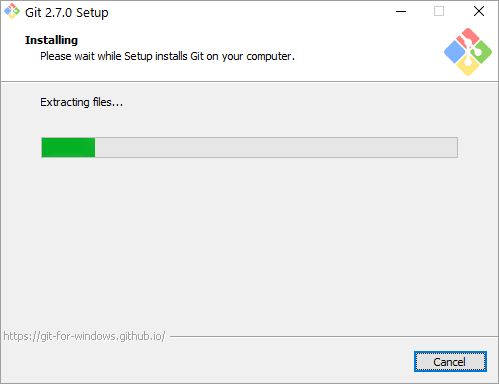
TODO:Windows機にCentOSで作ったリポジトリからクローンをを取得(サーバー側にさらなる設定が必要)

コメント