
仕事場のPCの構成を見直し、Windows XP時代からしばらくメイン機として使い、現在はサブPCとなっていた自作PC。
一旦、32ビットのCentOS6をインストールしたが、もう7が出て久しいし、噂のDockerも32ビット版OSでは使えない。
*最新版のDockerでは、CentOS6自体が推奨外になったし。
で、サブPCのスペックを確認したが、Core2Duoなので、一応CPUは64ビットなので、試すだけ試してみることにした。
入れてみて、あまりにもモッサリするようなら、CPU、M/B、メモリを取り替えてやれば良いだろう。
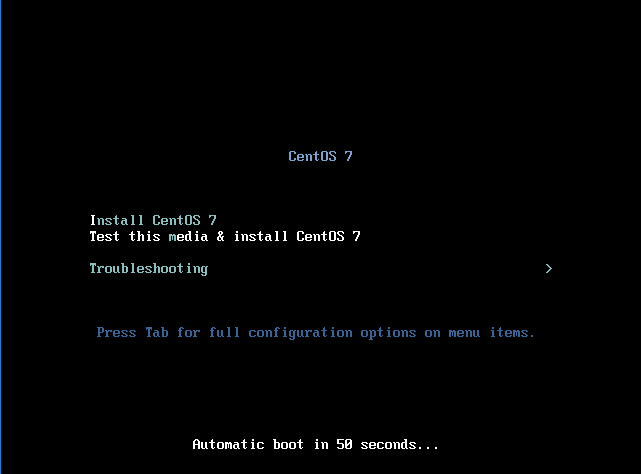
あらかじめ、ミラーサイトからCentOS7の最新版ISOイメージをダウンロードとDVD作成を行っておく。
方針としては、6.7でインストールした時と基本は同じ。
CPU:Core 2 Duo
メモリ:4GB(2GB×2)
マザーボード:GIGABYTEのATXサイズ (なので、各種スロットは結構数がある)
ケース:クーラーマスター
これで、ケースとマザーボードの空きスロットをできるだけ活用し、以下の機器を組み込む。
- DVD-RWドライブ
- 160GB SSD
- 320GB HDD
- 1TB HDD×3
これでマザーボードのS-ATA×6口は全て埋まった。
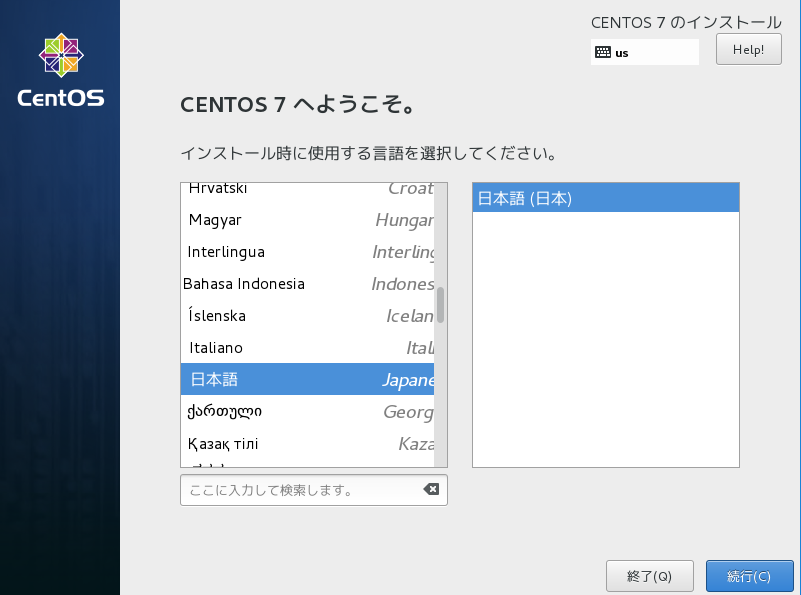
まずは、言語を選択。ここからはマウスでも操作できるので、左右両方で『日本語』を選択して『続行』を押下。
次の画面が表示され、必要に応じて各種の設定をしていく。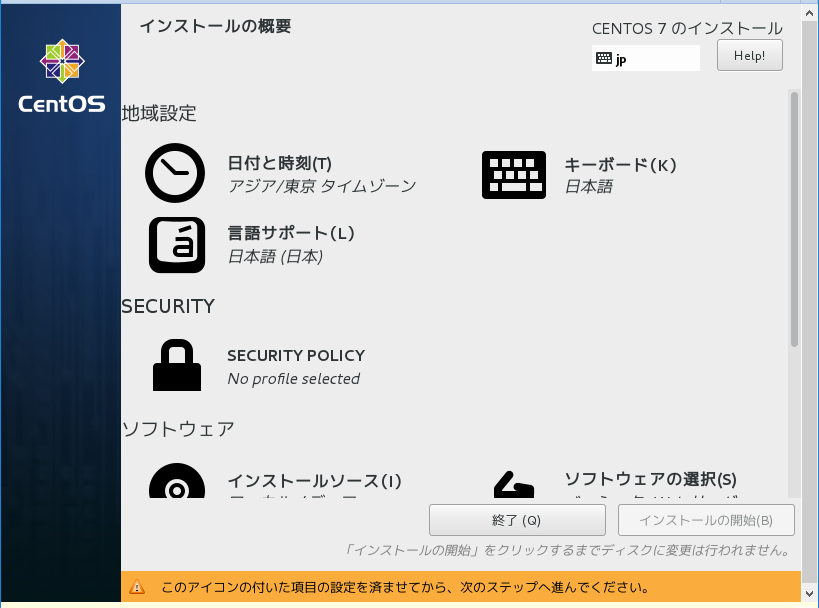
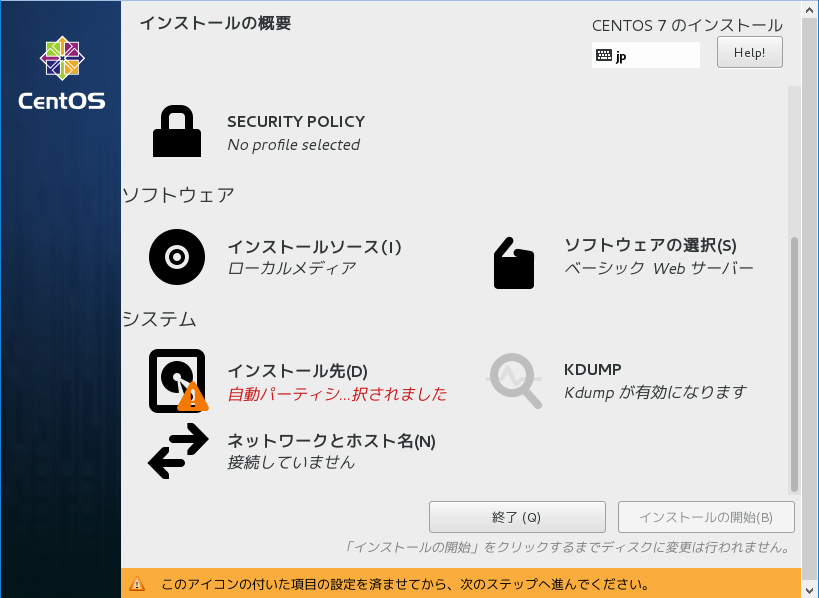
一旦、CentOS 6.7でインストールしたマシンなので、一番気になるのはパーティション。OS本体のSSDとは別ディスクに作成したパーティションやソフトウェアRAIDがそのまま使えるのかが気になるところ。
なので、まずは「インストール先」の画面に遷移する。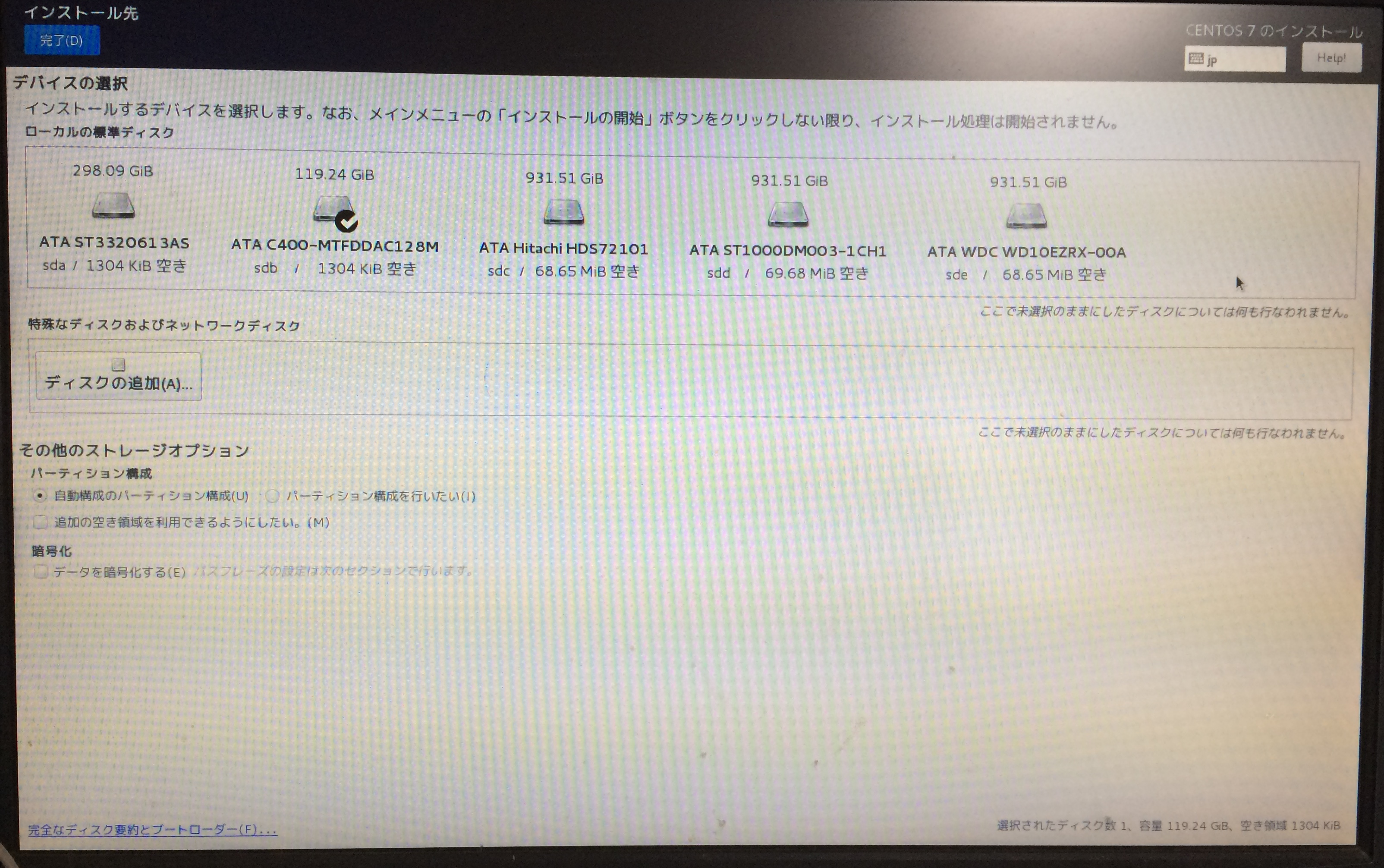
ここでは、認識されているHDD/SSDが出てくるので、OSをインストールするディスクを選択し、チェックを入れておく。
以前は、いろいろとマウントポイントを設定したが、今回はOSインストール先のディスクだけにチェックを入れて、パーティション構成は自動構成を選ぶ。
*未選択のままにしたディスクについては何も行われません。
と表示があるので、パーティションがそのまま残るのか、それとも認識できない状態になるのか・・・先に進んでみないと分かりませんねぇ・・・
「完了」を押下して次に進もうとすると、未フォーマットのディスクを選んでいるので「インストールオプション」の画面が表示され、ディスクを追加するか、領域を再利用(要するにフォーマット)するかどうかを選択する画面が出てくる。
「領域を再利用」を押下して次に進む。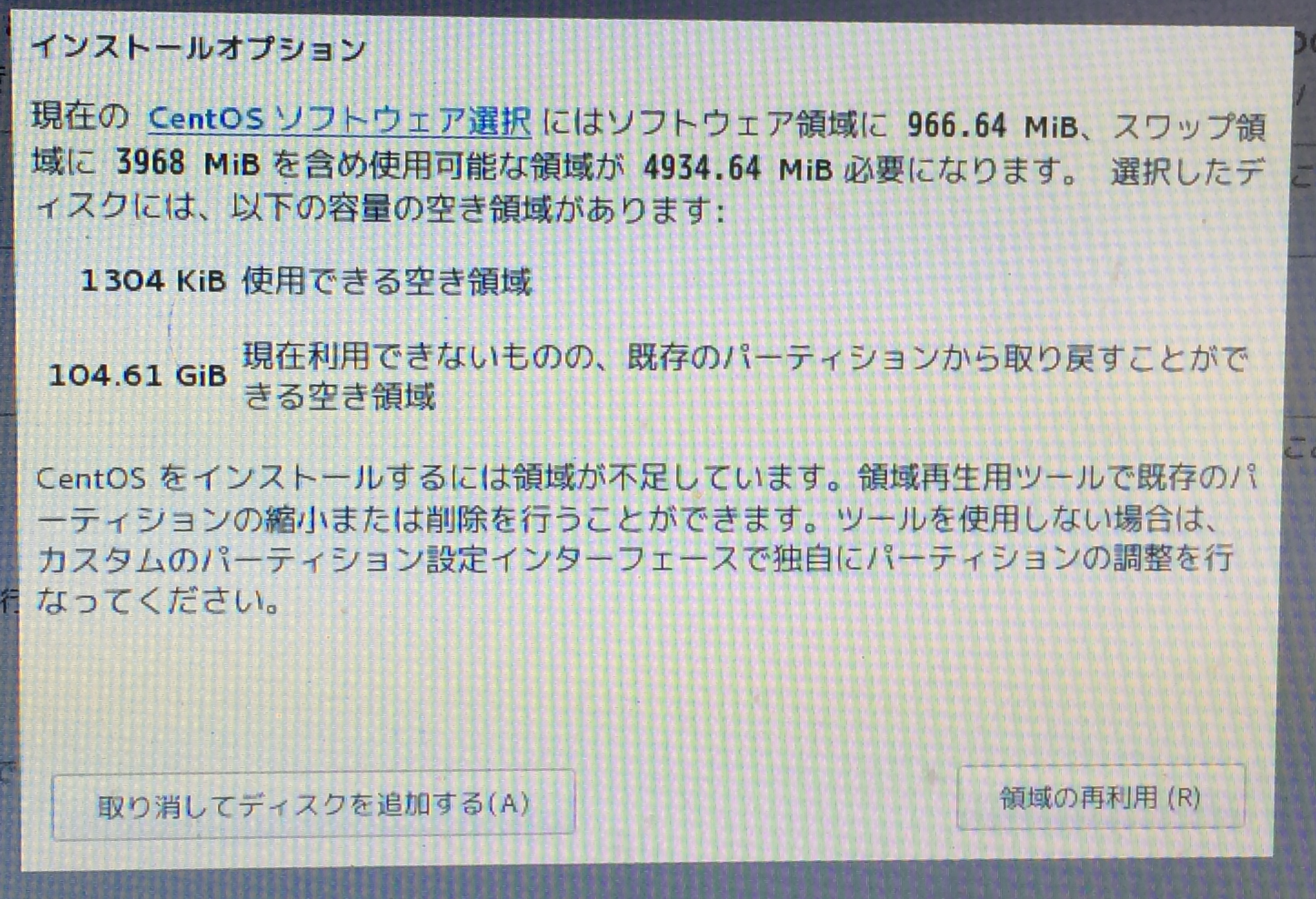
「ディスク領域の獲得」画面に遷移し、現状どういうパーティション構成になっているか表示される。今回は、右下の「すべて削除」を選ぶ。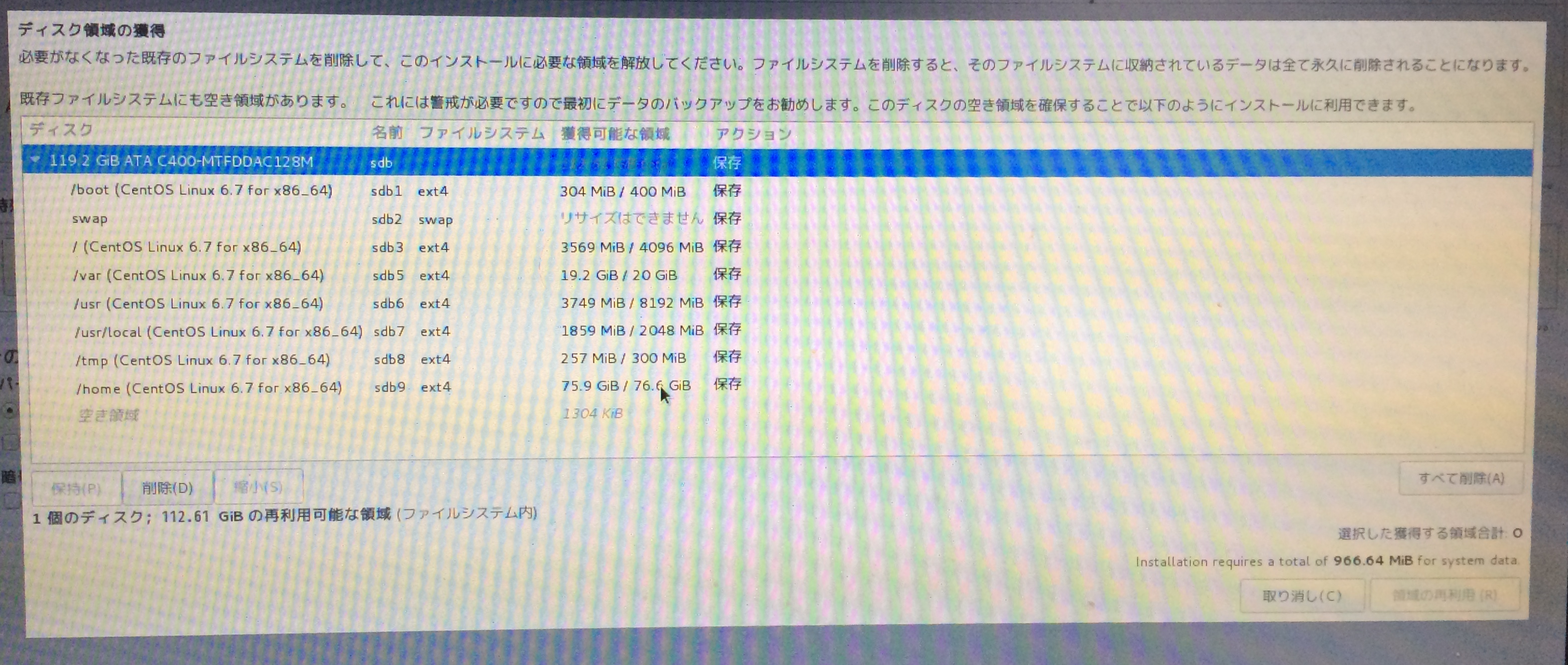
あとは、インストールの概要画面に戻り、他の設定を行う。変更するのは以下の箇所。
・ソフトウェアの選択
ベース環境:ベーシックWebサーバー
アドオン:デバッグツール、ハードウェアモニタリングユーティリティー、パフォーマンスツール、互換性ライブラリ、開発ツール
・KDUMP:無効にする
・ネットワークトホスト名:以下の例のように設定
| アドレス | 192.168.3.101 | サーバーのIPv4アドレス |
|---|---|---|
| ネットマスク | 24 | ネットマスクのビット数。 255.255.255.0 としているのと同じ意味。 |
| ゲートウェイ | 192.168.3.1 | このサーバーがぶら下がっているルーターのアドレス。 |
一通り設定したら、「インストールの開始」を押下。
インストール作業中に、rootのパスワード、管理用アカウントを設定。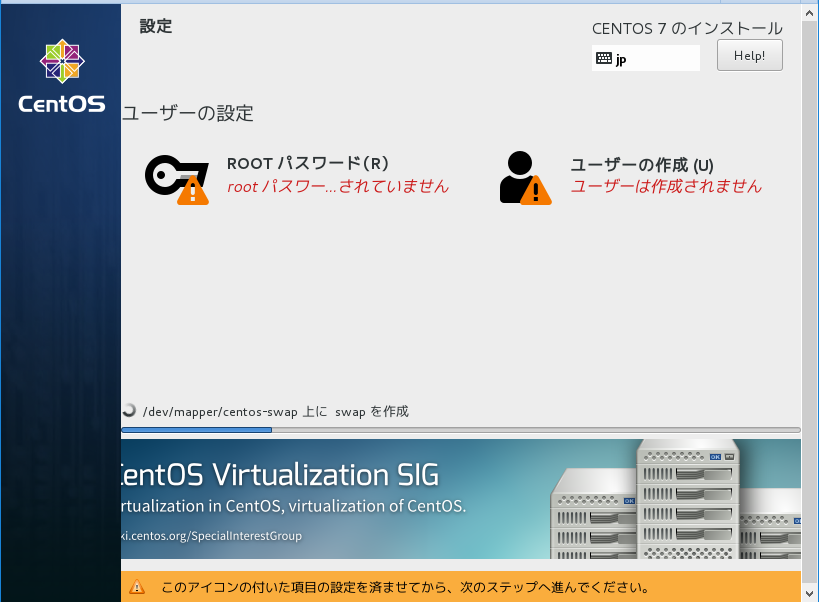
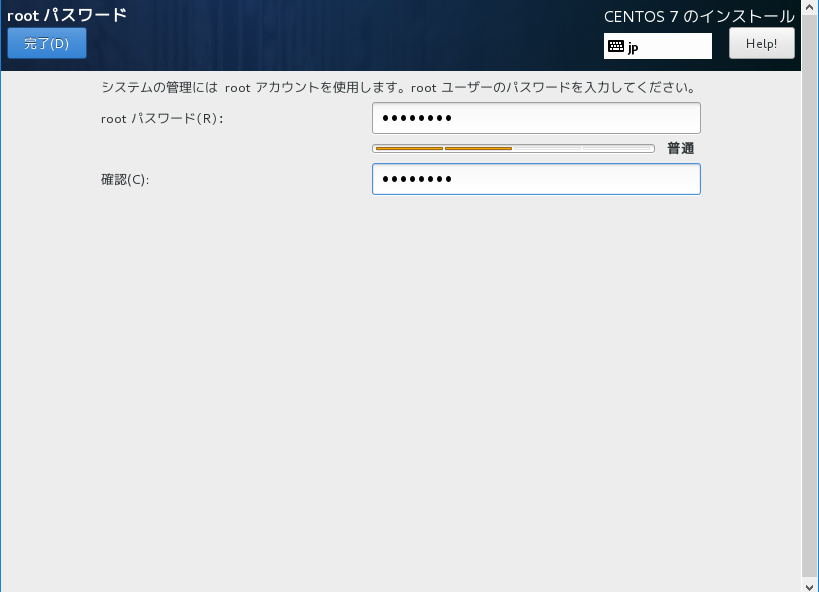
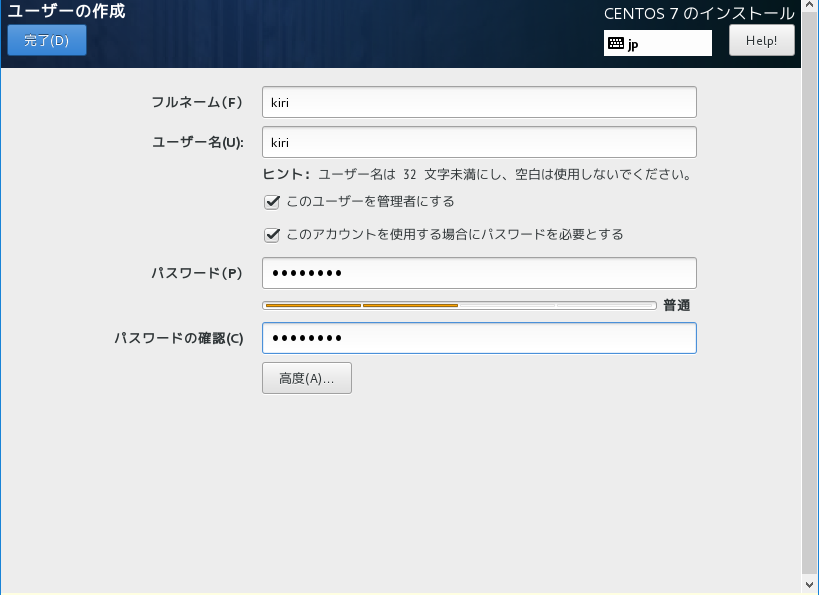
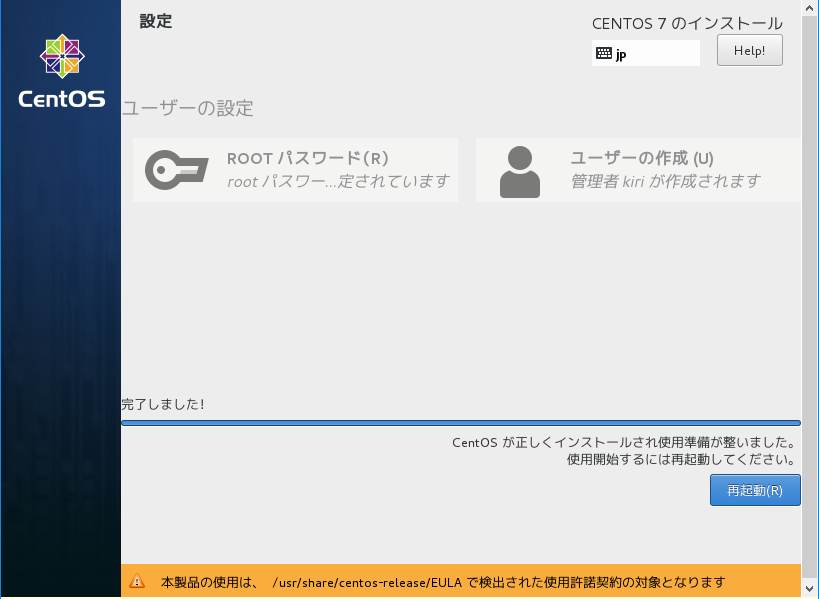
この後、BIOSの設定上でHDDの起動順で、ブートローダーの入っている(はず)のSSDが1番目に来ていなかったので、システムが起動しなくて焦った。
BIOS設定を変更して、SSD(OSのインストール先)を1番目にしたらなんとか起動した。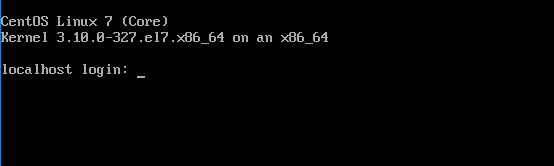
パーティションは先述のように、OSインストール先だけを選択してもダメでした。
下記画面で、使用するディスクに全てチェックを入れ、『パーティション構成を行いたい』にチェックを入れて『完了』を押下する必要があるようだ。
すると、マウントポイントを設定する画面に映るので、そこで改めてマウントポイントを設定する必要がある。
なお、ソフトウェアRAID自体を再構成する必要はなく、CentOS 6.7で作成したRAIDの構成がそのまま認識できた。
また、マウントポイントの設定画面では、ディスクをフォーマットするかどうかも選択できるので、CentOS 6.7で”/backup”や”/exData”としていたディスクを再度同じ名前でマウントポイントとして指定し、『フォーマットする』のチェックを外しておけば、データはそのまま残った状態で利用できる。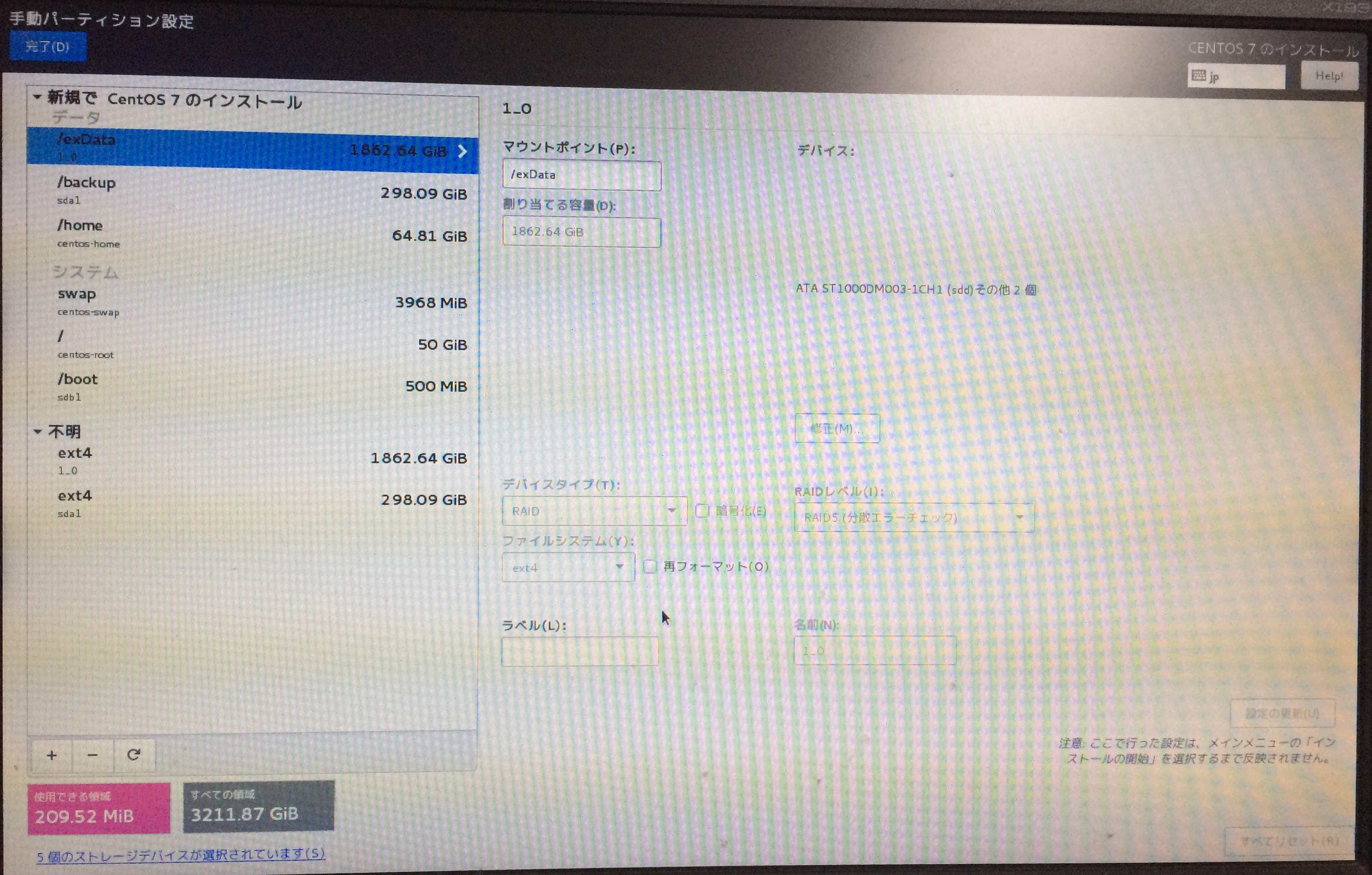

コメント