
実機にインストールする前に、まずは仮想マシンでCent OS 7のインストール手順を確認しておく。
1.マシン起動
インストールメディアをDVD-ROMにセットし、電源ON(仮想マシンなので、isoファイルをセットして、仮想マシンの起動)
すると、下記の画面が出るので、Enterでインストールを開始する。ほっといても、自動で上の一覧で選択済みのものでインストールが始まる。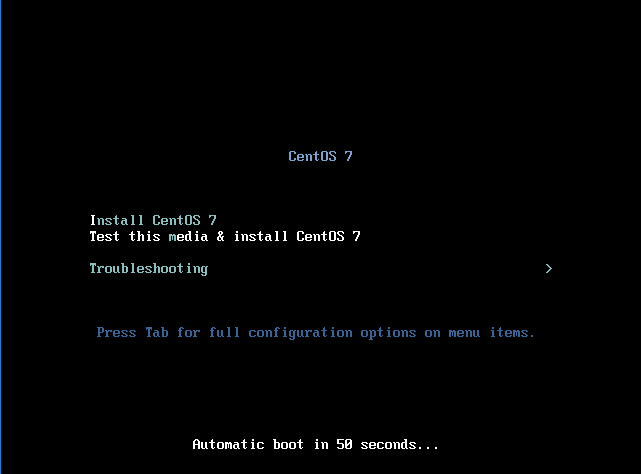
しばらくは、下記のような黒い画面が流れて、完了するとGUIで言語の選択をする画面になる。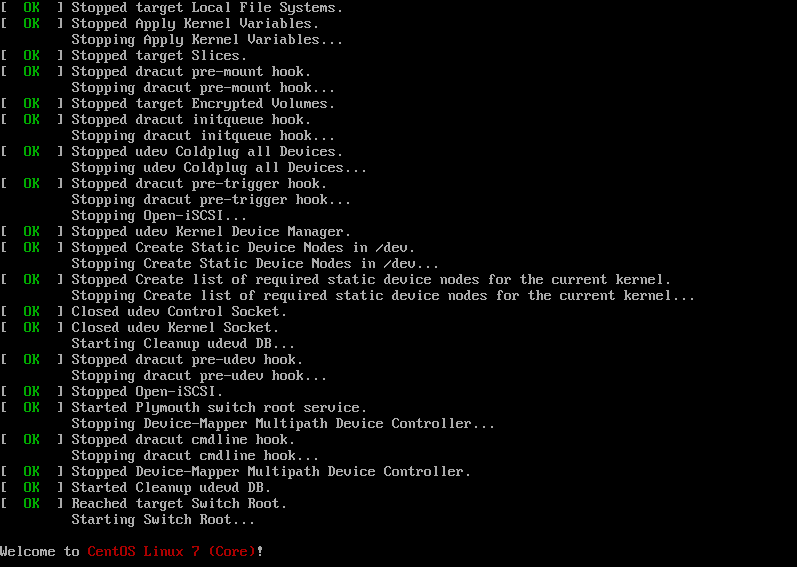
2.GUIインストーラーでの手順
まずは、言語を選択。ここからはマウスでも操作できるので、左右両方で『日本語』を選択して『続行』を押下。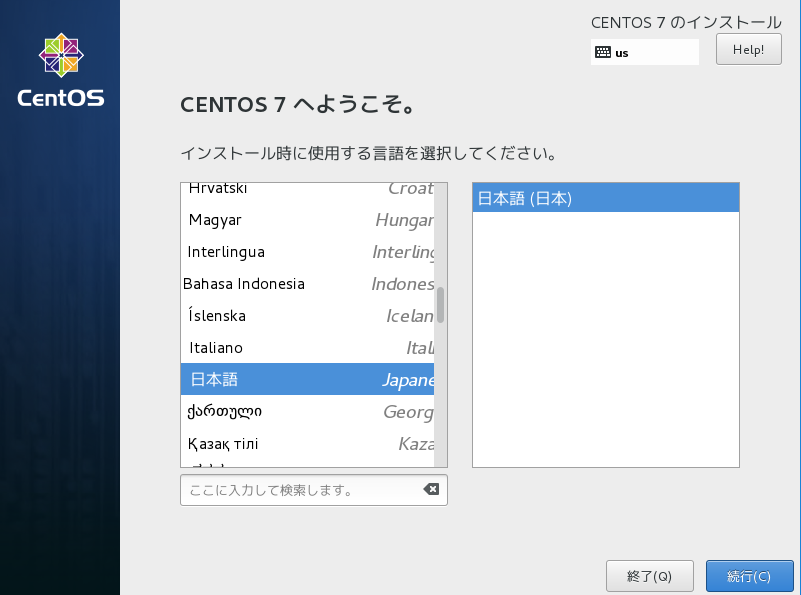
『インストールの概要』の画面で、必要な箇所を選択して、詳細を設定していく。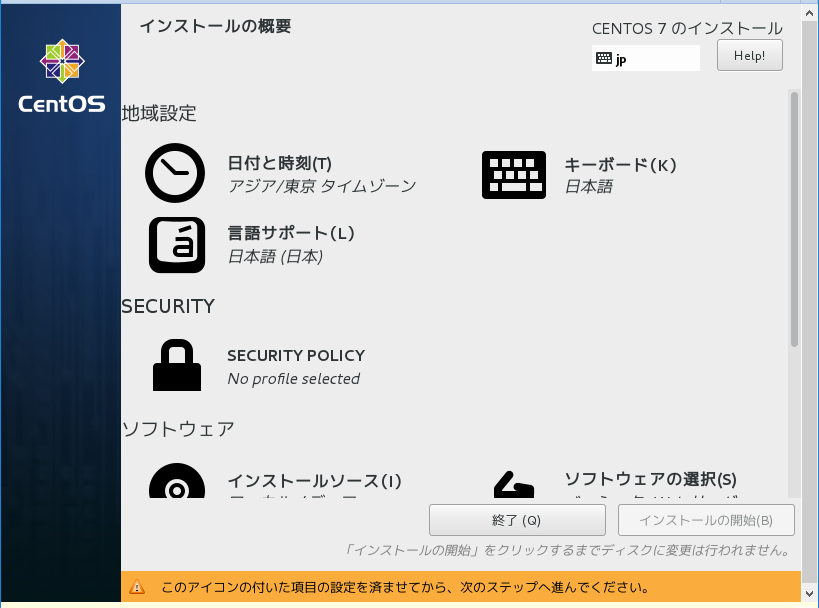
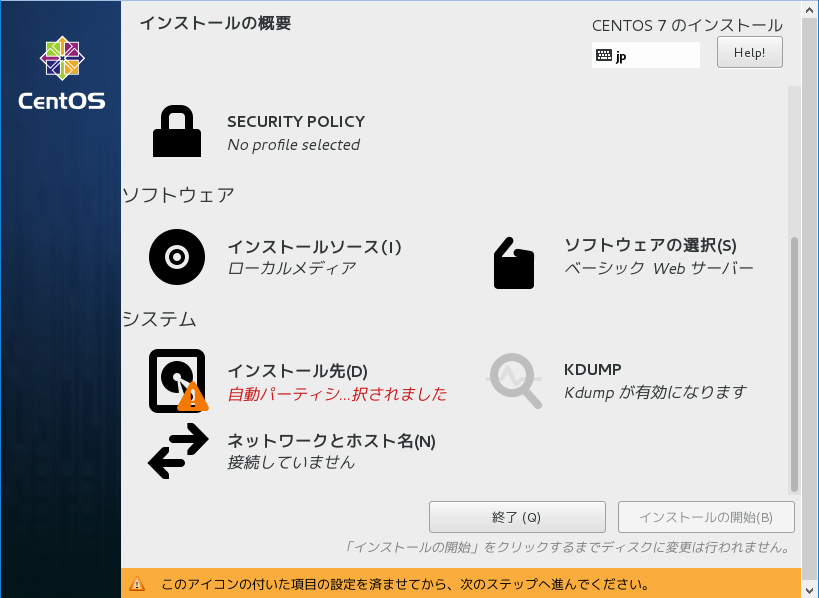
・日付と時刻:前の画面で『日本語』を選んでいたら、「アジア/東京」になっているはずなので、そのままでOK。
・キーボード:前の画面で『日本語』を選んでいたら、「日本語」になっているはずなので、そのままでOK。
・言語サポート:前の画面で『日本語』を選んでいたら、「日本語」になっているはずなので、そのままでOK。
・SECURITY POLICY:「No Profile selected」となっているが、ひとまずそのまま進む。
・インストールメディア:「ローカルメディア」となっているが、そのまま進む。
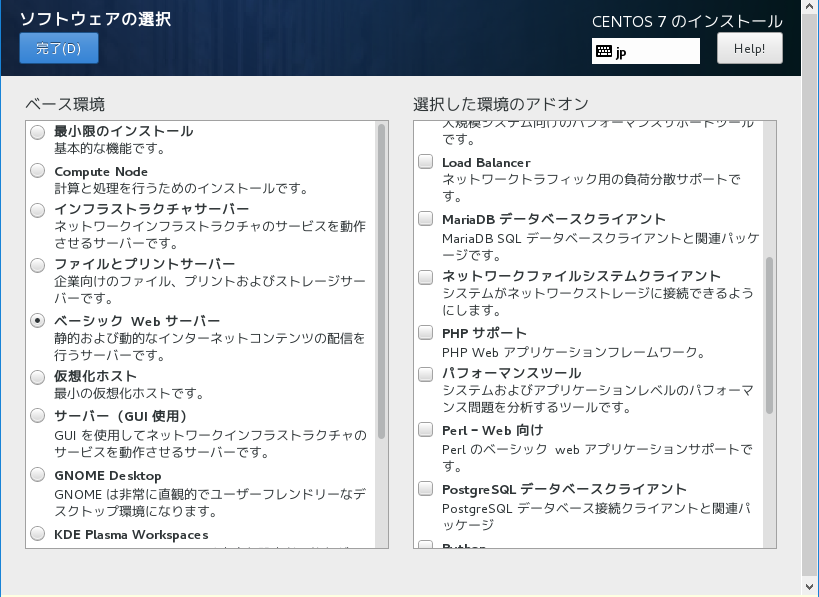
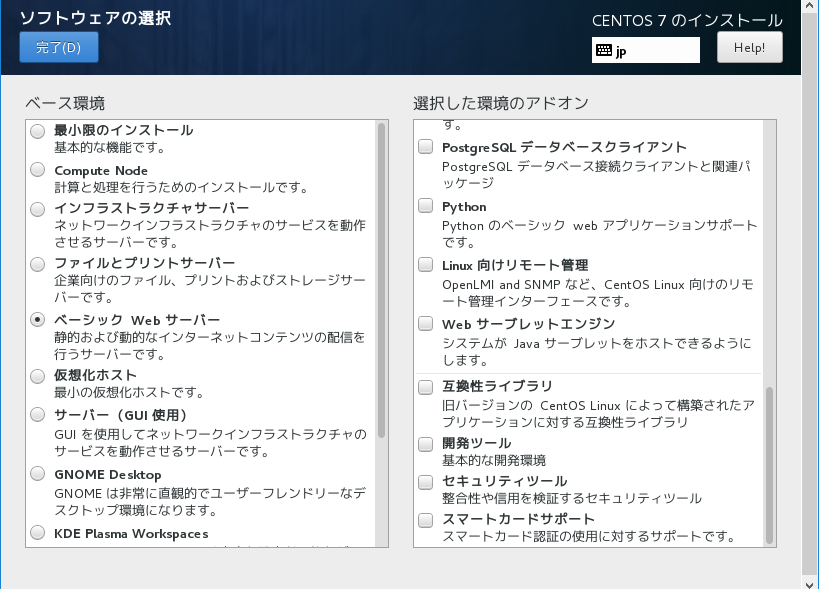
・ソフトウェアの選択:用途に応じて選ぶことになるが、今回は「ベーシックウェブサーバー」とした。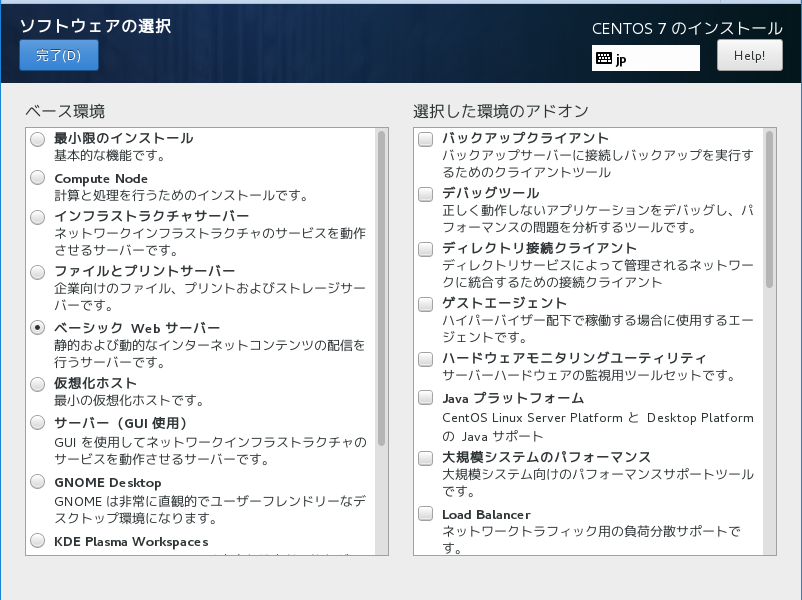
・インストール先の選択:ここでインストール先の選択を行う。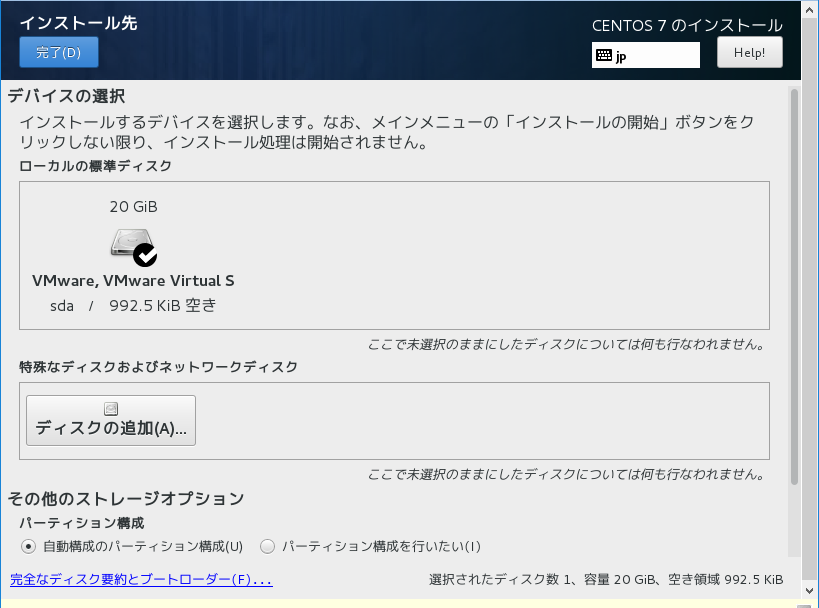
・KDUMP:無効にしておく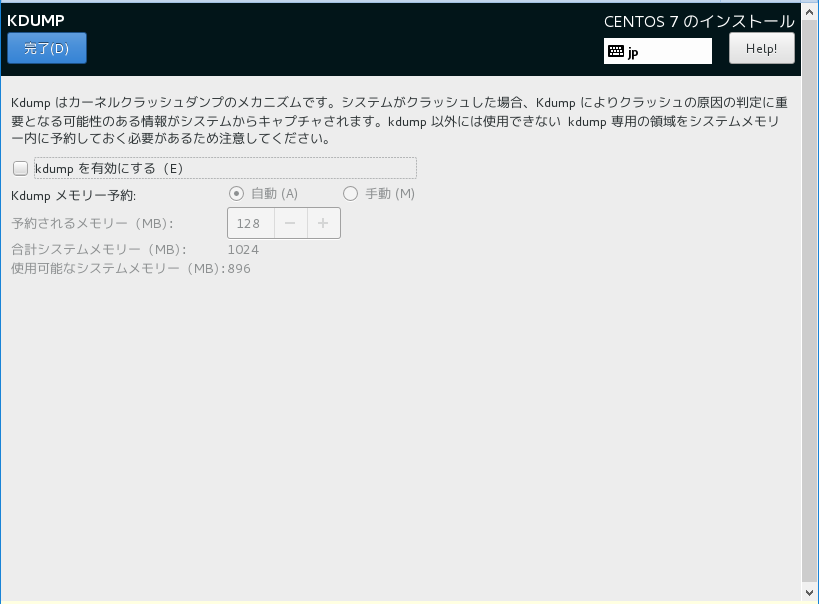
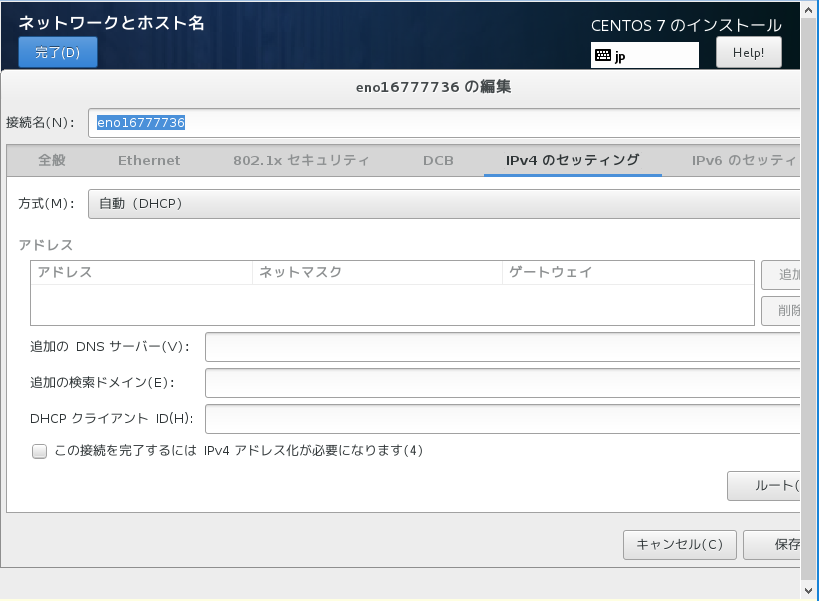
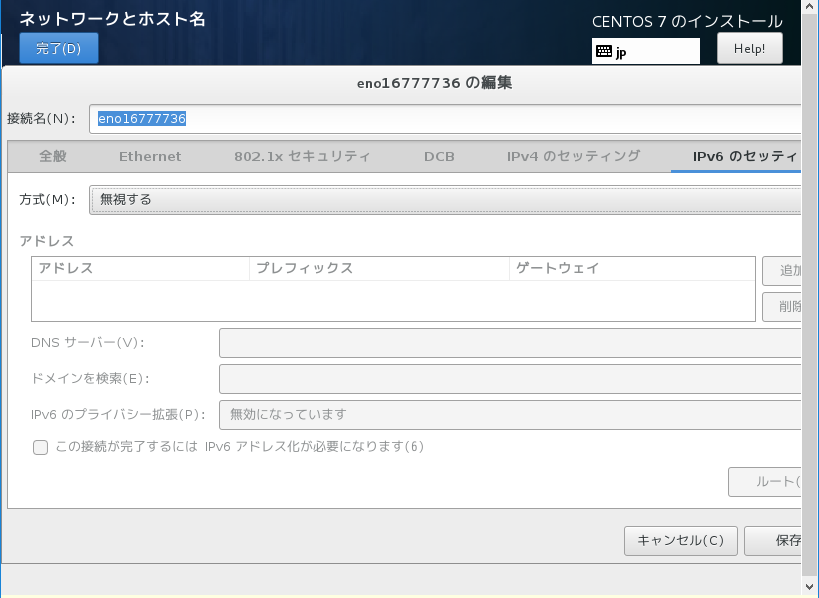
・ネットワークとホスト名:今回はインストール手順の確認目的なので、IPv4をDHCPで、IPv6は無効としておく。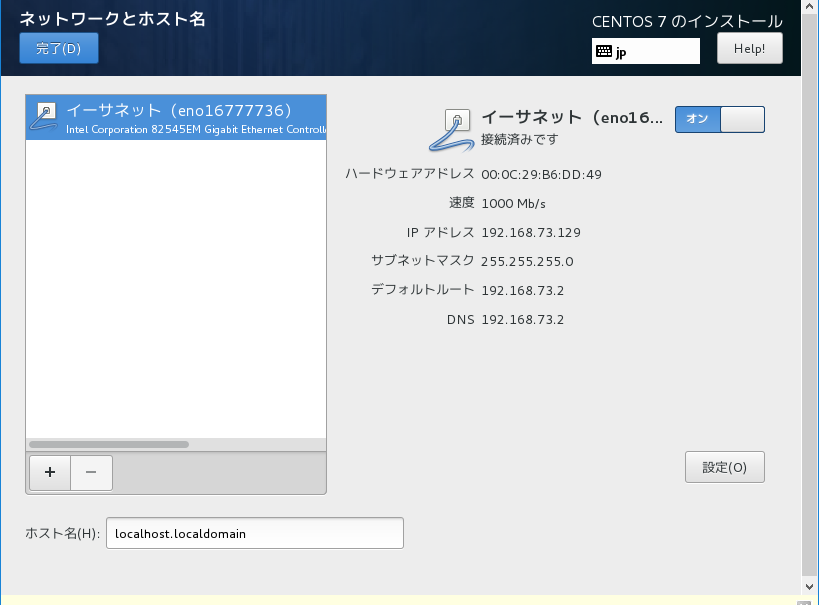
一通り、上記の設定を完了したら、『インストールの開始』ボタンを押下。
3.インストール作業開始
バックグラウンドでインストールプロセスが進みつつ、rootパスワード設定の画面が出てくる。
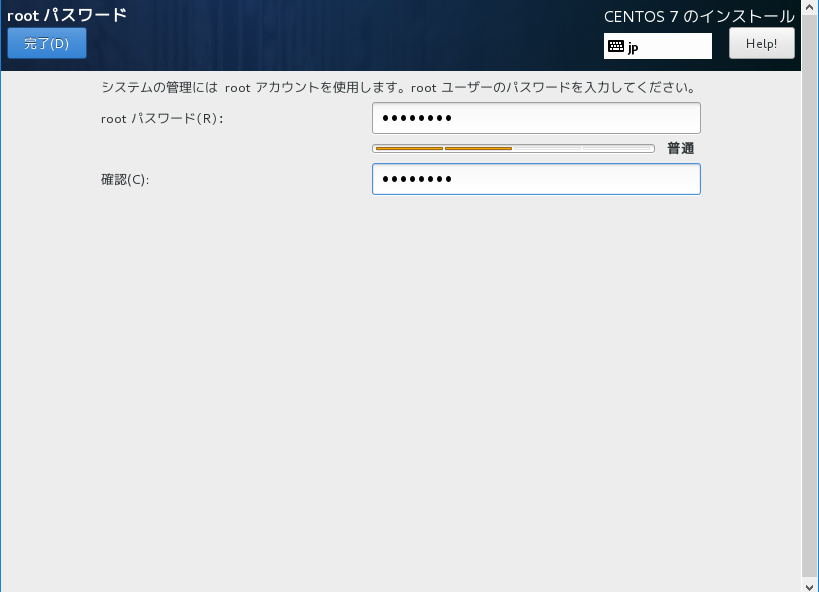
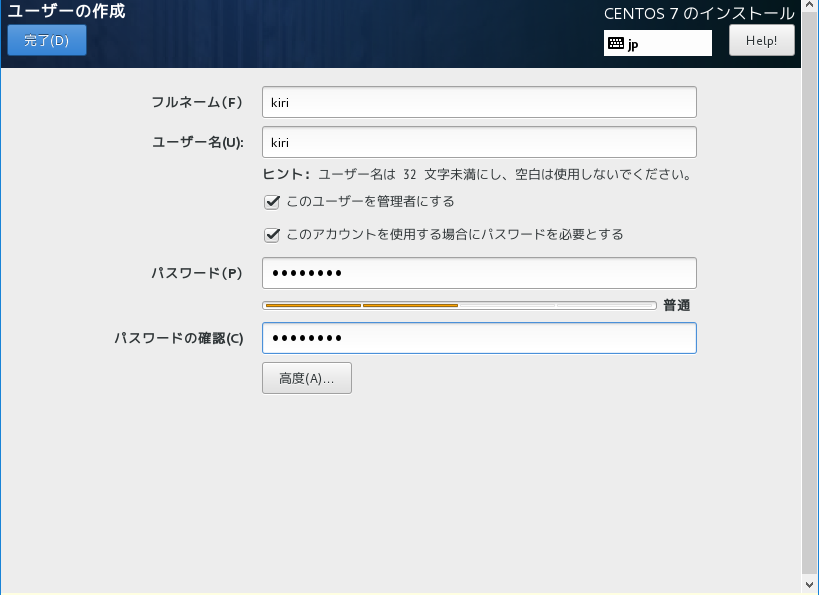
ここで、rootパスワードと、初期ユーザーの追加を行っておく。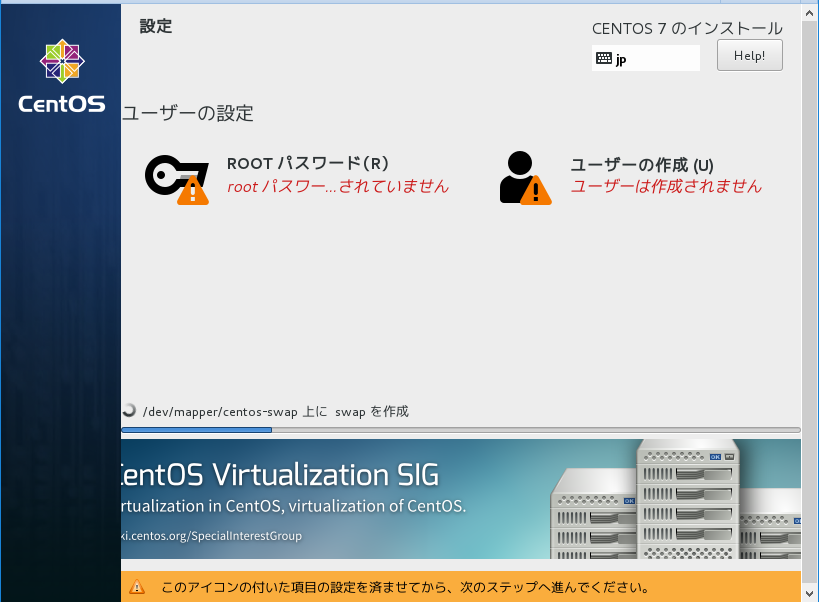
しばらく待つと、インストールプロセスが完了し、以下の画面に変わるので、『再起動』を押下。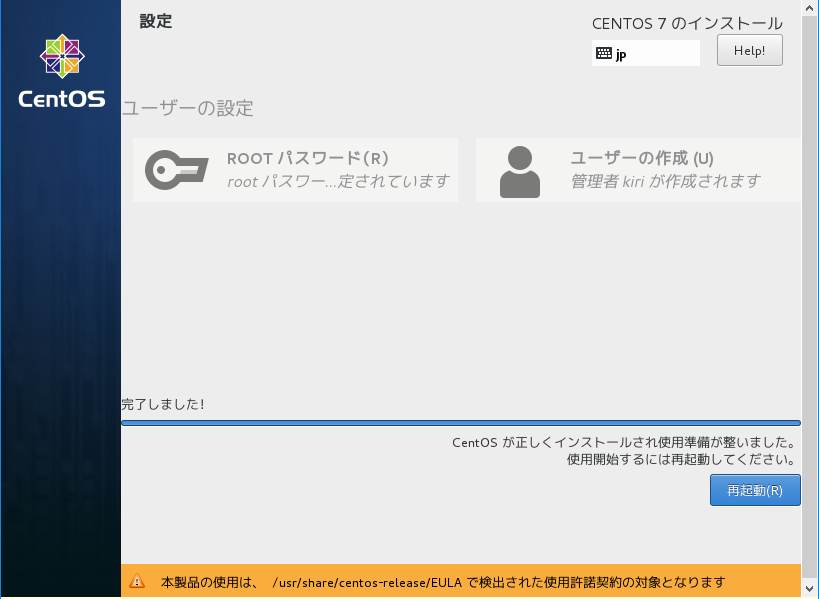
再起動後は、CUIでのログイン画面が表示される。(GUI/CUIどちらになるかは、インストール時のソフトウェアの選択による)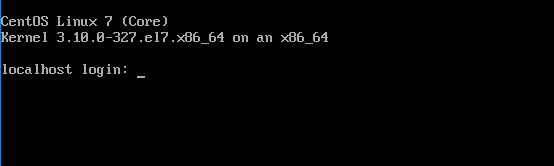

コメント