
まずは、インストール対象のマシンのアーキテクチャを確認しておく。
普通に最新のWindowsが動くマシンなら問題無いだろうが、32ビット機と64ビット機でisoファイルが異なるので注意。
また、メモリは652MB以上無いと、GUIでのインストールが出来ない模様。
今回は、32ビット機上に構築した、VMWare Serverの中で構築するので、32ビット版のisoを入手する。
1.CentOS公式サイトへ(https://www.centos.org/)
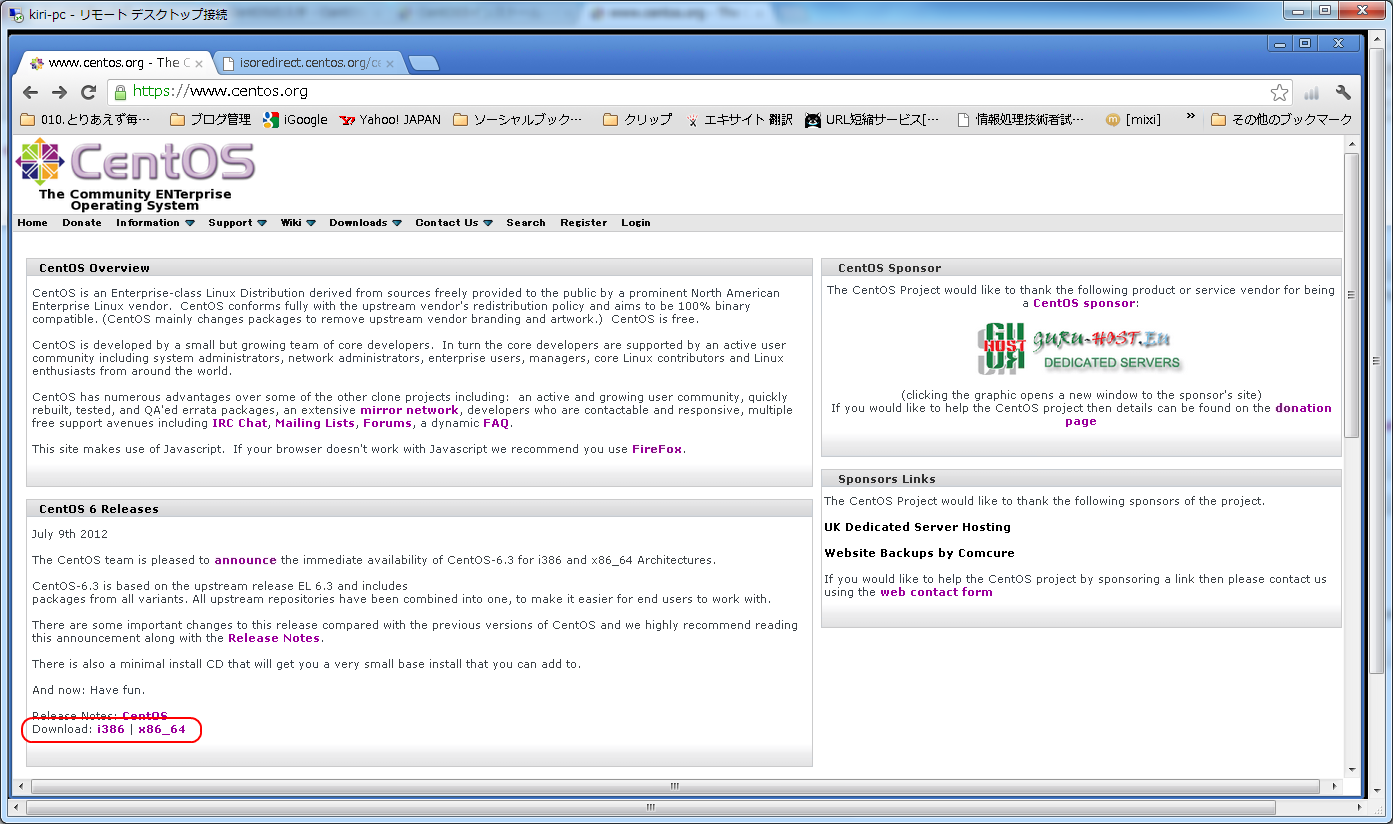
2.トップページの”CentOS 6 Releases“の枠内から、iso配布のミラーサイトの一覧にジャンプ
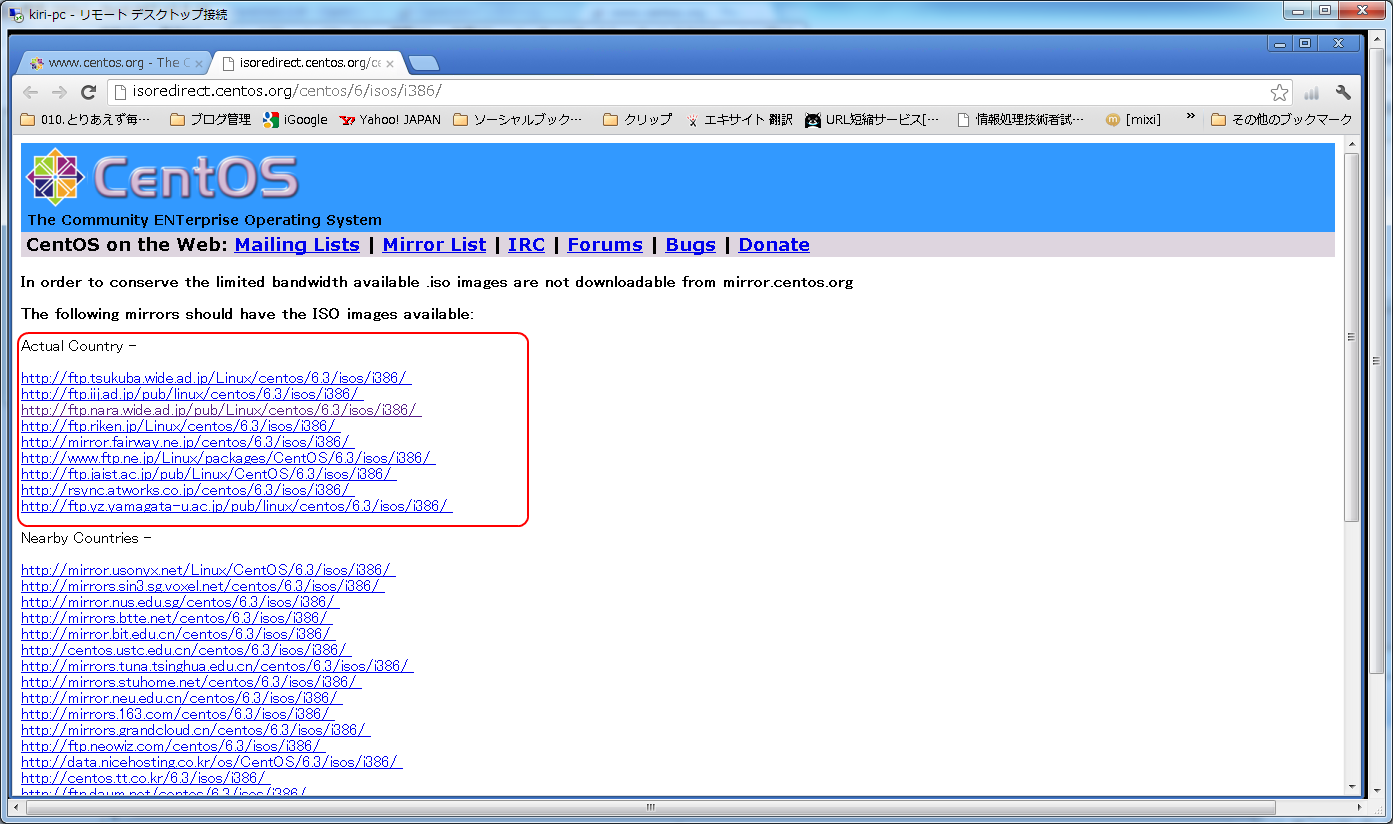
3.一覧からお好みのミラーサイトへ(今回はftp.nara.wide.ad.jpを利用。物理的に近そうだから。それだけ)
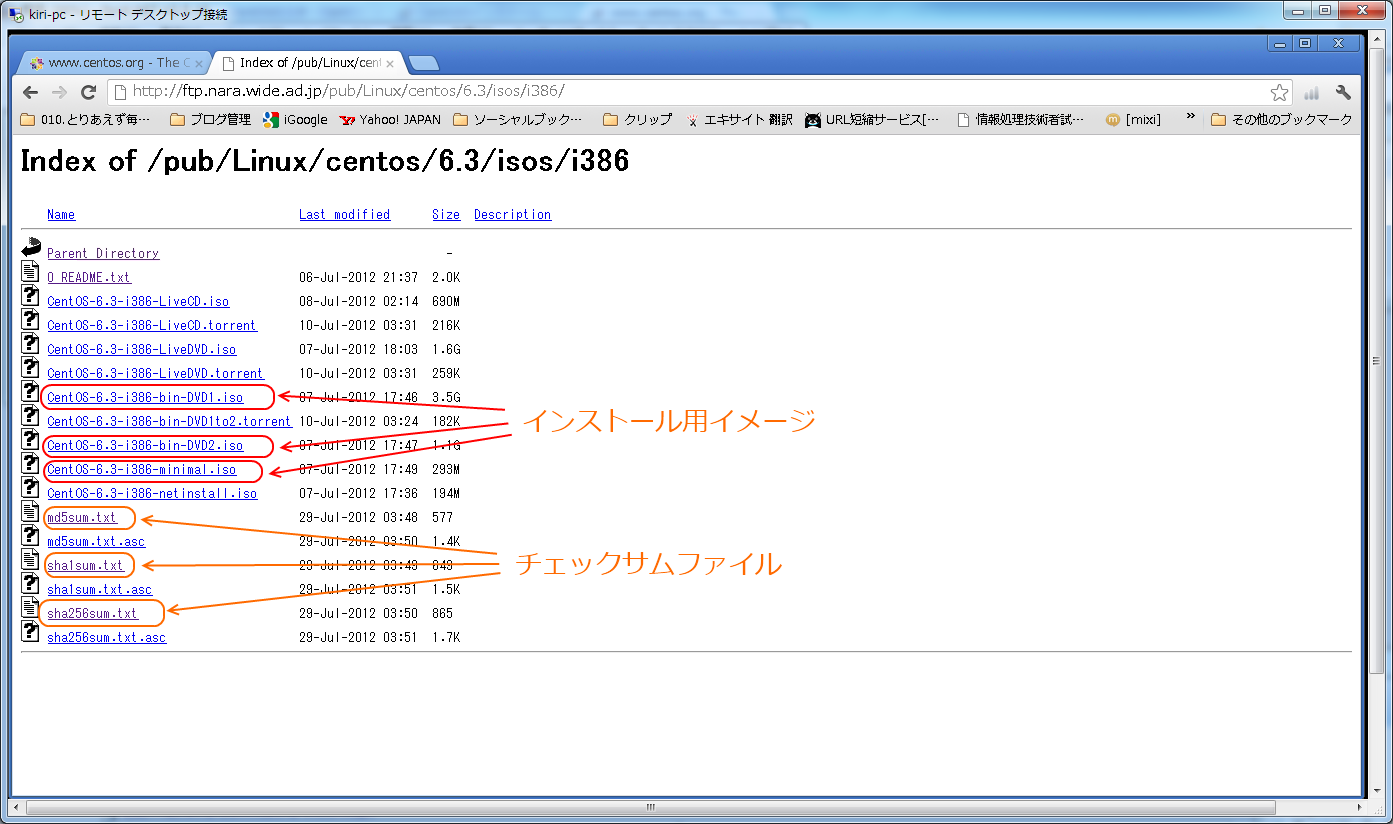
4.いろいろな種類のisoファイルが置かれているが、通常のDVD用isoを選択するのが無難だろう。
*CentOS-6.3-i386-bin-DVD1.iso と CentOS-6.3-i386-bin-DVD2.iso
*最小構成で良いなら、CentOS-6.3-i386-minimal.iso を選ぶのもあり。ただし、通常版のisoを使っても、「最小構成」は途中で選択できるので、回線に余裕があるなら通常版で良いだろう。
5.ファイルが正常に落とせたか、改ざんされていないかが気になるのであれば、チェックサムファイルをダウンロード。
*ツールを持っているなら、それに合わせた形式のファイルを落とす。
*ツールがない場合は、ツールもあわせて別サイトからダウンロードする。コマンドライン用のツールなので、isoファイル、チェックサムファイルと同じパスに落としておいたほうが楽。
*チェックサムファイルの検証方法は、ここでは割愛しますm(_ _)m
6.VMWare Serverの設定
管理画面から、”Create Virtual Machine”で作成します。
以下は、私の環境での設定内容の備忘録です。
1) Name and Location:CentOS6.3
2) Guest Operating System:Linux~にチェック。 Other 2.6x Linux(32bit) を選択。
*CentOS6.3はカーネル2.6系を採用しているので。
3) Memory and Processor:メモリ1024MB、プロセッサ数1を設定
4) Hard Disk:Create~を選択。16GBを確保し、その他はデフォルト値のまま。
5) Network Adapter:Add~を選択。デフォルト値のまま次へ。
6) CD/DVD:Use an ISO Imageを選択。ダウンロードしてきたisoファイルを選択。
7) Floppy Drive:Don’t Add~を選択。
8) USB:Add~を選択。
Virtual Machineの作成自体はすぐ完了するので、完了したらデスクトップショートカットを作っておく。
以後のインストール作業は、デスクトップショートカットから仮想マシンを起動して行う。

コメント