
インストール時にソフトウェア選択のカスタマイズをせず、DesktopやらServerやらの基本セットのチェックを外したので、おそらく基本的なものしか入ってないだろう、ということで、ここからは手探りで色々やっていく。
ずーっと、VMWareのコンソールで作業するのはかったるいので、まずはTeraTerm経由で操作できるように設定を探っていく。
1.IPアドレス確認&疎通確認
VMWareのコンソールから、まずはrootでログインして、ifconfig 。
DHCPサーバにお任せしたので、まずはIPアドレスを確認せんことには、始まらん。
2.別PCから、PINGでの疎通確認
IPアドレスが分かった所で、同じネットワーク内のメインの作業端末(Windows)からPING送信。
応答あり。PINGの時点で弾かれるようにはなっていないようだ。
3.TeraTermから疎通確認
メインの作業端末でTeraTermを起動し、IPアドレス打ち込んで接続。rootのID/PASSを入力。
普通にログインできたぞ、おい(^_^;)
まあ、Linuxとかは、リモートで実機に張り付いて作業するのが前提じゃないから、このへんは、インストール時に、あえて外さない限りは出来るようになってるのかもしれないですな。
とりあえず、/binやら、/usr/binやらをlsで覗いてみると、perlやらcppやらなんやら、結構色々とインストールされちゃってるようで、開発関連のものも、あえて外さない場合は入るようになっているのかも。
4.管理者アカウントの追加
まずは鉄則。ずっとrootで作業するのはNGなので、アカウントを作成し、そいつに管理者権限を与える。
まずは useradd でアカウント作成。
# useradd アカウント名
つぎに passwd コマンドでパスワードを作成。
# passwd アカウント名Changing password for user アカウント名.New UNIX password: ←ここでパスワードを入力Retype new UNIX password: ←もいっちょ、パスワードを入力passwd: all authentication tokens updated successfully. ←このメッセージが出てくればOKでもって、今度は作成したユーザを管理者グループに追加。
# usermod -G wheel アカウント名
usermod はアカウント情報の変更を行うコマンドで、-G オプションはグループに追加するという意味。
wheel というのは、UNIX系のOSで管理者権限のあるユーザーグループの名称。
さらに追加で設定を行う。このままだと、あとから追加した『一般ユーザ』でも、su コマンドでrootになれてしまう。
なので、管理者グループ(=wheel)に属してるユーザだけが、su コマンドでroot に慣れるように設定する。
vi エディタを使って、/etc/pam.d/su というファイルを編集します。
# vi /etc/pam.d/su
5行目辺りに、下記の記述があります。
#auth required pam_wheel.so use_uid
この行の先頭の # を削除して、保存。(viコマンドで:wq で保存してvi終了)
すると、wheel グループに属してるユーザは su でrootになれますが、それ以外のユーザはrootになれません。
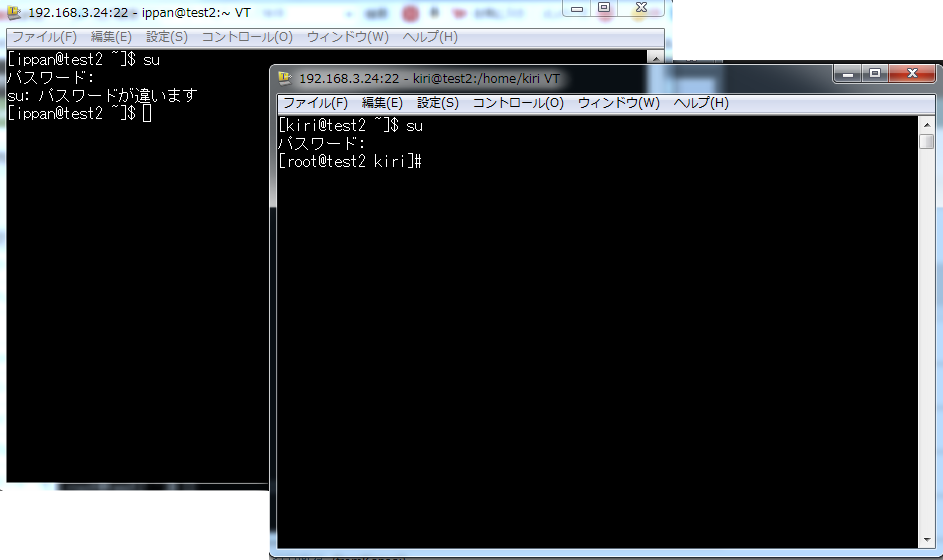
なおかつ、上の図のように「パスワードが違います」としか出ないので、より安全です。
*つまり、rootのパスワードと、wheelグループに属しているユーザのパスワード、両方を知らないとrootになれないということです。
今日はここまで。

コメント